تحويل الصور إلى CAD لمشاريع AEC: دليل عملي للتحويل عالي الدقة
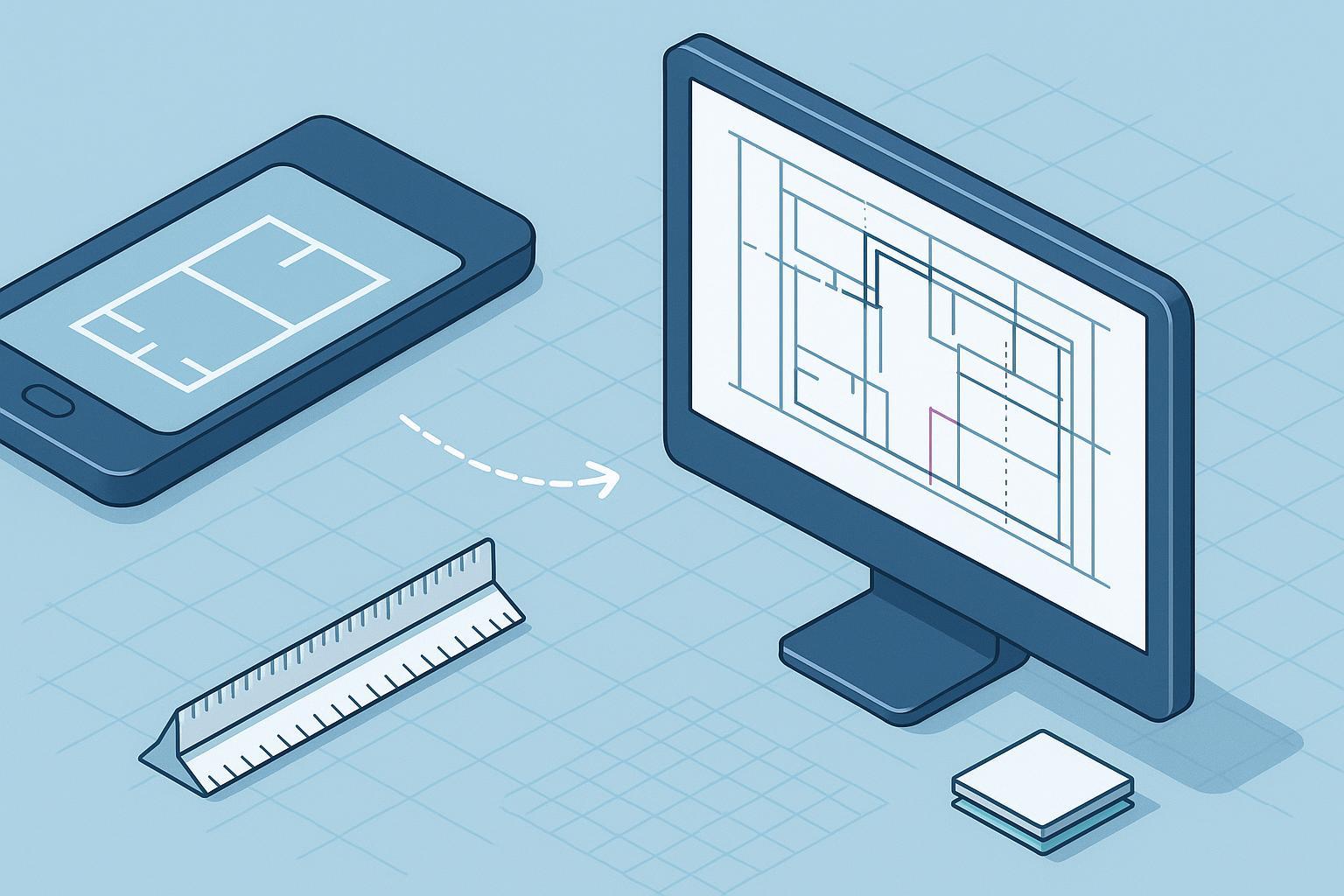
يمكن أن تكون عملية تحويل صور الموقع وملفات المسح وملفات PDF القديمة إلى ملفات DWG/DXF قابلة للتحرير سريعة ودقيقة في آن واحد إذا تعاملنا معها كعملية إنتاج منظمة وليست كزر «تصدير» واحد. هذا الدليل موجه لمديري CAD/BIM والرسامين الذين يهتمون بالحفاظ على الطبقات وأنواع الخطوط والنص ويحتاجون إلى سير عمل ثابت لتحويل الصور إلى CAD في مشاريع حقيقية. نغطي مسار العمل من الالتقاط والمعالجة المسبقة إلى التحويل إلى متجهات، ومعايرة المقياس، و‑OCR، وتعيين الطبقات، والتعامل مع PDF المختلط، والمعالجة الدفعية، والدمج مع قوالب المكتب.
الصور النقطية مقابل المتجهات والمشكلات الشائعة في AEC
الملفات النقطية (الصور، المسح) عبارة عن بكسلات، بينما ملفات CAD (DWG/DXF) تتكون من كائنات هندسية يمكن تحريرها. عملية تحويل الصورة إلى CAD هي عملية ترجمة هذه البكسلات إلى متجهات ذات معنى. في سياق AEC تظهر مشكلات متكررة، منها :
انحراف المقياس بسبب DPI أو وحدات غير معروفة؛
تحويل الحواف المتعرجة إلى مئات القطع القصيرة من الخطوط؛
فقدان الطبقات أو دمجها في طبقة واحدة؛
وصول النص على شكل بولي لاين بدل نص قابل للتحرير.
معظم المراجع العملية تؤكد نقطتين: المعالجة المسبقة الجيدة تحسن النتائج بشكل ملحوظ، ولا بد من وجود فحص جودة بعد التحويل. في صور المخططات الملتقطة من الموقع، تعد تشوهات المنظور مشكلة إضافية: إذا لم يكن المستشعر موازيًا لسطح الرسم، فلن تكون الجدران المتوازية في الواقع متوازية في ملف CAD. يمكن معالجة ذلك باستخدام أساليب الهوموجرافيا وتصحيح المنظور كما هو موضح في مجتمع OpenCV (OpenCV homography & perspective correction).
تقييم جودة المصدر قبل التحويل
قبل أي عملية تحويل، يجب تقييم الملف الأصلي: الأهم هو وضوح التفاصيل عند مستوى التكبير العملي، وتجانس الإضاءة، وإمكانية ربط الرسم بمقياس معروف. لملفات المسح، غالبًا ما يكون 300–500 DPI توازنًا جيدًا بين الدقة وحجم الملف، ويمكن استخدام دقة أعلى للتفاصيل الدقيقة. تنسيقات مثل TIFF وPNG تساعد في تجنب تشوهات JPEG التي تنتج متجهات خاطئة.
سير عمل خطوة بخطوة: من الصورة إلى CAD
تصحيح المنظور في الصور. في الصور الملتقطة من الموقع، يجب تصحيح المنظور قبل أي عملية تتعلق بالمتجهات. استخدم أداة تدعم تحويل أربع نقاط لضبط زوايا الورقة إلى مستطيل.
المعالجة المسبقة لتحسين وضوح الخطوط. إزالة الضوضاء، وزيادة التباين، وبالنسبة للرسومات الخطية، استخدام ثنائية اللون وتغليظ بسيط للخطوط، يقلل من الانقطاعات والأخطاء في التتبع.
اختيار مسار التحويل. يمكن استخدام تحويل تلقائي بالكامل إلى متجهات، أو تتبع يدوي للمناطق المعقدة، أو مزيج منهما. إذا كان ملف PDF يحتوي على محتوى متجه ونقطي، فمن الأفضل استيراد المتجهات كما هي وتحويل المناطق النقطية فقط (انظر دليل Autodesk لـ PDFIMPORT: How to import a PDF into AutoCAD).
التحويل إلى DWG/DXF بإعدادات محافظة. اختر إعدادات تنتج خطوطًا وأقواسًا وبولي لاين ذات معنى بدلًا من شرائح قصيرة كثيرة، وتجنب التسوية المفرطة التي تجعل الزوايا الحادة مستديرة.
معايرة المقياس داخل CAD. عند استيراد PDF متجهي، تحقق أولًا من الوحدات — الأخطاء الشائعة هي فرق 25.4× بين المتر والبوصة (AutoCAD PDF Import scale issue). لملفات الراستر أو DPI غير المعروف، استخدم SCALE مع Reference أو ALIGN مع مقياس، اعتمادًا على بعد معروف.
إرجاع البولي لاين إلى نص حيثما أمكن. إذا تم تحويل النص المتجهي إلى هندسة، يمكن استخدام ميزة Recognize SHX Text في AutoCAD لإعادة إنشاء نص MText (انظر شرح Autodesk 2024–2025: Translate PDF SHX into Mtext). بالنسبة للنص النقطي فقط، يجب استخدام OCR ثم وضع النتائج في طبقة نص مخصصة.
تعيين الطبقات وأنواع الخطوط إلى المعايير الداخلية. اعتبر الطبقات الناتجة عن أداة التحويل حالة وسيطة. باستخدام جدول تعيين، يمكن إعادة تسمية الطبقات وفق نظام المؤسسة (مثل مخطط National CAD Standard) وتعيين أنواع الخطوط والمقاييس الصحيحة.
الحفظ والتوثيق. احفظ الملف النقطي المُصحح/المعالج مسبقًا مع ملف DWG/DXF وسجل الأبعاد المرجعية المستخدمة في المعايرة.
الطبقات وأنواع الخطوط: استراتيجية قائمة على المعايير
في العمل اليومي، تعني «الدقة العالية» أيضًا أن الطبقات وأنواع الخطوط تتوافق مع قوالب المكتب، بحيث تندمج الرسومات بسهولة في مجموعات المخططات. من العملي التعامل مع ناتج التحويل كحالة مؤقتة ثم تطبيق تعيين سريع للطبقات وأنواع الخطوط إلى مخطط معياري.
ملفات PDF المختلطة (نقطية–متجهية)
الكثير من ملفات PDF تجمع بين خطوط متجهية واضحة وخلفيات نقطية مثل الأختام والصور والتفاصيل الممسوحة. إذا تم التعامل مع الصفحة بأكملها كصورة نقطية، فسيتم فقدان جودة لا لزوم لها وستزداد أعمال التنظيف. المسار الأفضل هو استيراد المتجهات الأصلية، وعزل وتحويل المناطق النقطية فقط، ثم إعادة محاذاتها داخل CAD.
إدارة المعالجة الدفعية لمجموعات المخططات
في المشاريع الكبيرة (تجديدات، رسومات as‑built، أرشيفات ممسوحة)، الاتساق أهم من بعض الملفات «المثالية». من المفيد تحديد إعدادات مسبقة ثابتة، وعدد صغير من ملفات تعريف التحويل، وبروتوكول QA بعينة 10–20 ٪ يركز على الدقة المترية، واتصال الهندسة، وتغطية النص، واكتمال تعيين الطبقات. يمكن أن يساعد Bluebeam Revu في معايرة المقاييس قبل إدخالها في CAD (Bluebeam measurement and calibration guidance).
الدمج مع قوالب AutoCAD وRevit
في AutoCAD، تتيح حالات الطبقات والفلاتر تنظيم ملفات الاستيراد بسرعة. بعد تعيين الطبقات، احفظ حالة .las حتى ترث المشاريع المستقبلية نفس إعدادات الرؤية والألوان وسُمك الخط.
في Revit، غالبًا ما يتم استخدام DWG كمرجع مرتبط. استخدم قالبًا يحتوي بالفعل على إعدادات رؤية للفئات المستوردة وقم بتحديث الارتباط عن طريق إعادة تحميل نفس اسم الملف. كلما كانت أنواع الخطوط والنصوص والتظليل منظمة في CAD، كان سلوك Revit أكثر قابلية للتنبؤ.
قائمة تحقق QA قبل التسليم
تم التحقق من المقياس باستخدام ثلاثة أبعاد معروفة على الأقل في اتجاهات مختلفة، مع توثيق الخطأ المقبول.
تم تحويل النص حيثما أمكن ويظل مقروءًا على مقياس الطباعة؛ تم تمييز النص المتبقي على شكل بولي لاين.
تم تعيين الطبقات وأنواع الخطوط إلى معايير الشركة، مع حفظ حالة الاستيراد الأصلية.
الهندسة نظيفة: لا توجد مقاطع يتيمة أو خطوط مزدوجة، والبولى لاين متصلة، والأقواس مناسبة للعناصر الدائرية.
تم التعامل مع محتوى PDF المختلط: تم الحفاظ على المتجهات الأصلية، ومحاذاة المناطق النقطية، وبقيت العناوين والأساطير سليمة.
نظافة الملف: تم تأكيد الوحدات، وتنفيذ PURGE بشكل مدروس، وحل المراجع الخارجية، وإضافة ملاحظة قصيرة حول أبعاد المعايرة والقيود المعروفة.
مثال صغير وخطوات تالية
مثال بسيط: تقوم مجموعة بتصوير مخطط مسطّح مع تحديد الأركان الأربعة، وتقوم بتصحيح المنظور وإجراء إزالة ضوضاء بسيطة وبثنائية اللون، ثم تستخدم سير عمل «Image to CAD Converter» عبر الإنترنت لإنشاء ملف DWG/DXF. في AutoCAD يتم معايرة المقياس باستخدام عرض باب معروف، وتشغيل التعرف على نص SHX عند الحاجة، وتطبيق برنامج نصي لتعيين الطبقات إلى المعيار الداخلي. يمكن إدراج الملف الناتج مباشرة في قالب العنوان ويُطبع بشكل صحيح من المحاولة الأولى. لتجربة خطوة السحابة هذه، يمكن البدء بصورة نظيفة على https://imagetocad.com.
على مستوى الفريق، من المفيد إنشاء ثلاثة أصول على الأقل: إعداد مسبق للمعالجة المسبقة لعمليات المسح والصور، وملف CSV لتعيين الطبقات، وبروتوكول QA بعينة وحدود قبول واضحة. بذلك يزداد معدل تحويل الصور إلى CAD بينما ينخفض وقت التحرير وإعادة العمل.