Image to CAD für AEC: Praxisorientierter Leitfaden für hochpräzise Konvertierung
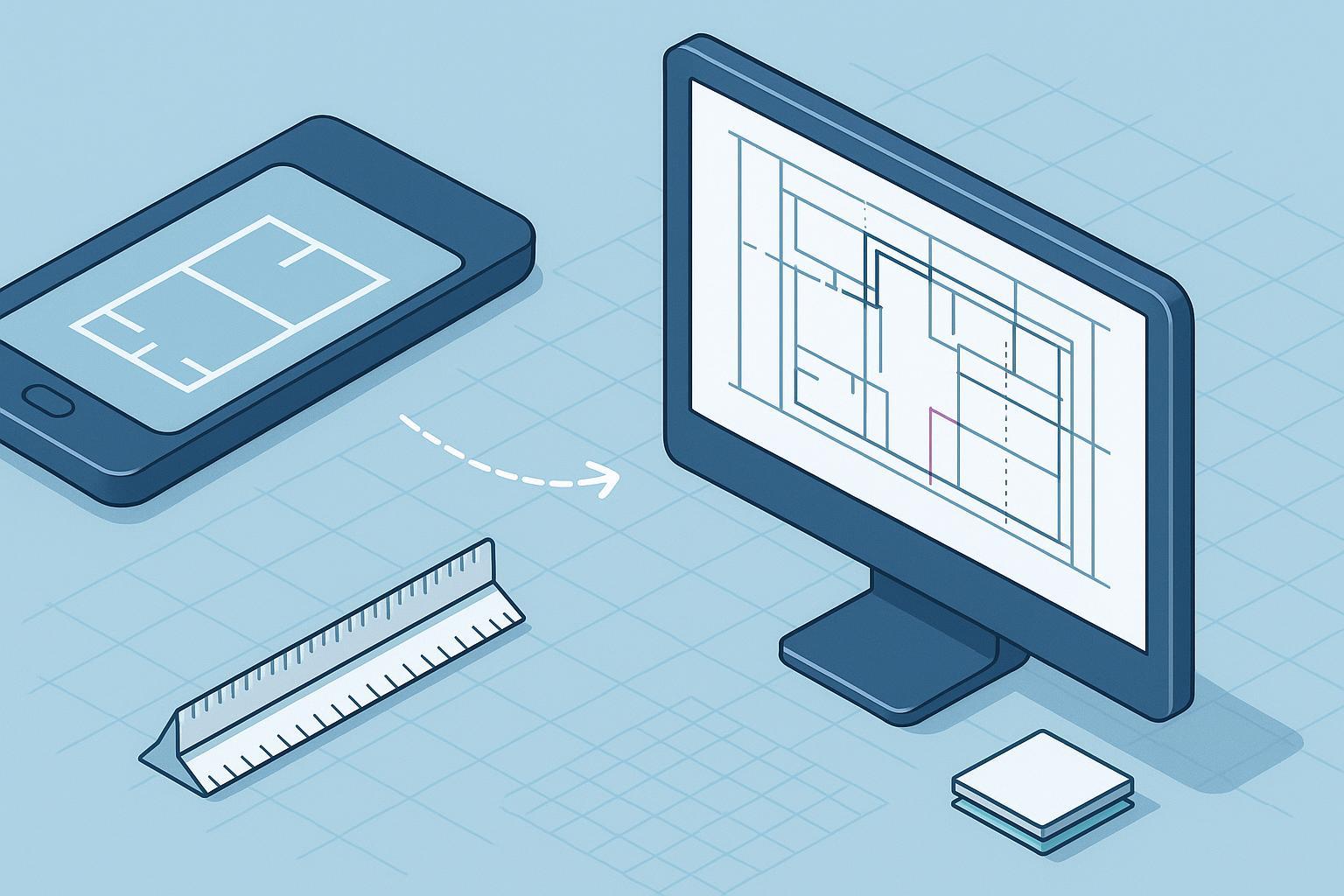
Wenn Sie Fotos von der Baustelle, Scans und alte PDF-Pläne als Produktionsprozess statt als einmaligen Export betrachten, kann die Umwandlung in bearbeitbare DWG/DXF-Dateien sowohl schnell als auch präzise sein. Dieser Leitfaden richtet sich an CAD/BIM-Manager und Zeichner, die Wert auf saubere Layer, Linientypen und Texte legen und einen reproduzierbaren Image-to-CAD-Workflow für echte Projekte benötigen – nicht nur für Demos. Wir behandeln den gesamten Weg von der Bilderfassung über Vorverarbeitung, Vektorisierung, Skalierung, OCR und Layer-Mapping bis hin zu Batches und Template-Integration – mit bewussten Trade-offs, QA-Schritten und Einstellungen, die Sie wiederverwenden können.
Raster vs. Vektor und typische AEC-Fallstricke
Rasterdateien (Fotos, Scans) bestehen aus Pixeln; Vektordateien (DWG/DXF) aus editierbaren Geometrieobjekten. Image to CAD bedeutet, Rasterinformationen so umzuwandeln, dass sinnvolle Vektoren entstehen. Im AEC-Umfeld treten immer wieder dieselben Probleme auf:
Maßstab driftet, weil DPI oder Einheiten nicht bekannt sind.
Gezackte Linien werden in hunderte winzige Segmente zerlegt.
Layer gehen verloren oder werden zusammengeführt.
Text landet als Polylinien statt als bearbeitbare Zeichenketten.
Branchenleitfäden betonen zwei Dinge: Vorverarbeitung verbessert die Ergebnisse deutlich, und eine manuelle QA nach der Konvertierung bleibt unverzichtbar. Außerdem ist bei vor Ort aufgenommenen Fotos die Perspektivverzerrung ein häufiges Problem – ohne entzerrte Geometrie werden parallele Wände in CAD nicht wirklich parallel sein. Ein praktikabler Ansatz basiert auf Homographie und Warp-Operationen, wie sie in der OpenCV-Community diskutiert werden (OpenCV homography & perspective correction).
Qualitätsprüfung des Ausgangsmaterials
Vor jeder Konvertierung sollten Sie das Ausgangsmaterial prüfen: Lesbarkeit bei Arbeitszoom, gleichmäßige Beleuchtung und ein verlässlicher Maßstab sind entscheidend. Für Scans bieten 300–500 DPI meist einen guten Kompromiss zwischen Detailtreue und Dateigröße; für sehr feine Details darf es mehr sein. Formate wie TIFF oder PNG vermeiden JPEG-Artefakte, die zu falschen Vektoren führen.
Richtlinien wie die FADGI Technical Guidelines (3. Ausgabe 2023) zeigen, wie geplante QA die Ergebnisse in Bild-Pipelines verbessert – diese Prinzipien lassen sich direkt auf technische Zeichnungen übertragen (FADGI Technical Guidelines, 3rd edition 2023).
Auflösung: 300–500 DPI für Linienzeichnungen; bei 200 % Zoom müssen Kanten scharf und Texte lesbar sein.
Sauberkeit: wenig Rauschen, keine harten Kompressionsspuren, keine Schatten oder Falten; dunkle Ränder abschneiden.
Geometrie: bei Fotos Zeichenebene möglichst plan und rechtwinklig zur Kamera; vier stabile Eckpunkte für die spätere Entzerrung notieren.
Umfang: Legenden/Titelblöcke bei Bedarf separieren, damit sie die Vektorisierung nicht stören.
Schritt-für-Schritt-Workflow: Image to CAD
Fotos entzerren. Vor jeder Vektorisierung von Fotos steht die Perspektivkorrektur. Mit einem Tool, das Vierpunkt-Transformationen unterstützt, werden die vier Ecken der Zeichnung auf ein Rechteck gemappt. Bei Weitwinkel-/Fisheye-Optiken zuerst die Objektivverzerrung korrigieren.
Für klare Linien vorverarbeiten. Rauschen entfernen, Kontrast erhöhen und bei Linienzeichnungen ggf. binarisieren und leicht „verdicken“. Viele CAD-orientierte Konverter empfehlen genau solche moderaten Einstellungen, weil sie echte Geometrie hervorheben, statt Artefakte zu erzeugen.
Konvertierungspfad wählen. Vollautomatische Vektorisierung, manuelles Tracing in Problemzonen oder ein Hybridansatz sind möglich. Bei PDFs mit gemischten Inhalten sollten vorhandene Vektoren direkt importiert und nur Rasterbereiche vektorisiert werden. Autodesk beschreibt in der PDFIMPORT-Dokumentation (Stand 2025) typische Einheitenfallen und Einstellungen (Autodesk guide to importing PDFs into AutoCAD).
Mit zurückhaltenden Einstellungen nach DWG/DXF konvertieren. Ziel ist eine Geometrie aus sinnvollen Linien, Bögen und Polylinien, nicht aus unzähligen Minisegmenten. Übermäßige Glättung, die scharfe Kanten abrundet, sollte deaktiviert werden; getrennte Layer für Linien, Schraffuren und Text erleichtern die spätere Bearbeitung.
Maßstab im CAD kalibrieren. Bei importierten PDF-Vektoren zuerst die Einheiten prüfen – metrisch/imperial 25,4×-Fehler sind häufig. Autodesk beschreibt Ursache und Lösung ausführlich (Autodesk support on 25.4 unit mismatch in PDF imports). Bei Raster oder unbekanntem DPI mit SCALE/Reference oder ALIGN samt Skalierung an einem bekannten Maß kalibrieren und mit mindestens zwei weiteren Maßen verifizieren.
Polylinien wieder zu Text machen. Wenn Text aus PDF als Geometrie ankommt, können Sie in AutoCAD den Workflow „Recognize SHX Text“ nutzen, um die Umrisse wieder in MText umzuwandeln (siehe Autodesk-Blog 2024–2025: Autodesk walkthrough on translating PDF SHX into Mtext). Für rein rasterisierte Texte ist ein OCR-Schritt auf dem bereinigten Bild sinnvoll; die Ergebnisse gehören auf einen eigenen Text-Layer.
Layer und Linientypen auf Standards mappen. Behandeln Sie die vom Konverter erzeugten Layer als Zwischenzustand. Mit einer skriptfähigen Mapping-Tabelle lassen sich Layernamen in ein NCS-ähnliches Schema überführen und Linientypen/-stärken standardisieren. Die National-CAD-Standard-Layernamen dienen hier als gute Referenz.
Speichern und dokumentieren. Speichern Sie das entzerrte/vorverarbeitete Raster zusammen mit DWG/DXF und notieren Sie, welche Maße zur Kalibrierung verwendet wurden. Das beschleunigt spätere Prüfungen und Änderungswünsche.
Layer und Linientypen: Standards zuerst
„Hohe Genauigkeit“ bedeutet im Projektalltag auch, dass Layer und Linientypen zum Bürostandard passen, damit Zeichnungen problemlos in Plan-Sets und Vorlagen integriert werden können. In der Praxis hat es sich bewährt, Konverter-Output direkt nach dem Import zu mappen:
Text, Bemaßung und Führungslinien auf eigene Layer legen, um Viewport-Overrides besser steuern zu können.
Layernamen, Linientypen und Farben in einem Schritt an das Template anpassen.
Sich – wo möglich – an ein etabliertes Schema wie den National CAD Standard anzulehnen, um die Abstimmung mit anderen Disziplinen zu vereinfachen.
Zwei praktische Hinweise:
Provenienz sichern: Speichern Sie einen Layer-Status „_SRC“ oder „_IMPORTED“, der den Rohimport festhält. So können Sie bei QA-Funden schnell vergleichen.
Bevorzugt Bögen statt Segmentwolken: Aktivieren Sie Bogen-Fitting dort, wo es Sinn ergibt (Treppenstufen, Rundstützen usw.), um spätere Bearbeitung zu erleichtern.
Gemischte Raster-Vektor-PDFs: Wann der Workflow geteilt werden sollte
Viele Plan-PDFs kombinieren scharfe Vektor-Geometrie mit Raster-Unterlagen wie Stempeln, Fotos oder gescannten Details. Wenn Sie das gesamte Blatt als Raster behandeln, verlieren Sie unnötig Qualität und erzeugen mehr Nacharbeit. Besser ist ein Split-and-Recombine-Ansatz: Vektoren importieren, Rasterbereiche isolieren und separat vektorisieren und anschließend in CAD sauber ausrichten.
Batch-Governance für Plan-Sets
Bei großen Eingangssets – Sanierungen, As-Builts, Archive – zählt Konsistenz mehr als Einzelfälle. Definieren Sie wiederverwendbare Vorverarbeitungs-Presets, wenige Konvertierungsprofile und ein QA-Sampling (z. B. 10–20 % der Ausgaben), das sich auf Maßstab, Konnektivität, Textabdeckung und Layer-Mapping konzentriert. Bluebeam Revu kann helfen, Maßstäbe schon vor dem CAD-Import zu kalibrieren (siehe Bluebeam measurement and calibration guidance).
Template-Integration in AutoCAD und Revit
In AutoCAD erleichtern Layer States und Filter die Normalisierung von Importen. Nach dem Mapping speichern Sie einen .las-Zustand, damit zukünftige Projekte dieselben Sichtbarkeiten, Farben und Linienstärken erben. Autodesk-Schulungen zu professionellem Layermanagement geben praxisbewährte Muster vor.
In Revit empfiehlt es sich, DWG-Dateien als verknüpfte Referenz zu verwenden. Verwenden Sie ein Template mit vordefinierten Sichtbarkeits-Overrides und aktualisieren Sie Links durch Neuladen derselben Dateinamen. Je sauberer Linientypen, Text und Schraffuren auf CAD-Seite sind, desto berechenbarer verhält sich Revit.
QA-Checkliste vor der Übergabe
Maßstab: Mit mindestens drei bekannten Abständen in verschiedenen Richtungen verifizieren; Abweichungen dokumentieren.
Text: Wo möglich, in editierbaren Text zurückgeführt und bei Plot-Maßstab lesbar; verbleibende Polylinien-Texte markiert.
Layer/Styles: An Bürostandard gemappt; Ausgangszustand als Layer-Status archiviert.
Geometrie: Keine Waisen- oder Doppellinien, sinnvolle Polylinien und Bögen.
Gemischte Inhalte: Native Vektoren erhalten, Rasterbereiche sauber ausgerichtet, Legenden/Titelblöcke intakt.
Dateihygiene: Einheiten bestätigt, PURGE mit Augenmaß durchgeführt, XRefs aufgelöst, Notiz mit Kalibrierreferenzen und bekannten Einschränkungen vorhanden.
Mini-Beispiel und nächste Schritte
Ein kleines Beispiel: Ein Team fotografiert einen flach ausgelegten Plan mit vier markierten Ecken, entzerrt das Bild, führt leichte Rauschunterdrückung und Binarisierung durch und nutzt anschließend den Online-Workflow „Image to CAD Converter“, um eine DWG/DXF-Vorlage zu erzeugen. In AutoCAD kalibriert es den Maßstab anhand einer Türbreite, führt SHX-Text-Erkennung durch und wendet ein Layer-Mapping-Skript an. Die finale Datei lässt sich direkt in das Standard-Titelblock-Template einfügen und korrekt plotten. Wenn Sie den Cloud-Schritt nachstellen möchten, starten Sie mit einem bereinigten Bild auf https://imagetocad.com.
Langfristig lohnt es sich, drei Artefakte zu pflegen: ein Vorverarbeitungs-Preset für Scans und Fotos, eine Layer-Mapping-CSV sowie ein QA-Sampling-Protokoll mit klaren Grenzwerten. Damit steigt Ihr Image-to-CAD-Durchsatz, während Bearbeitungszeit und Nacharbeit sinken.
Weiterführende Ressourcen
Technikartikel aktueller Image-to-CAD-Tools (2024–2025) mit empfohlenen Einstellungen für JPG/PNG→DWG/DXF.
Autodesk-Dokumentation zu PDF-Import und 25,4-fachem Einheitendrift.
National CAD Standard als Referenz für Layernamen.
Bluebeam-Revu-Dokumentation zur Kalibrierung von Maßstäben vor dem CAD-Import.
OpenCV-Community-Notizen zu Homographie und Perspektivkorrektur.