Imagen a CAD para AEC: guía práctica para una conversión de alta precisión
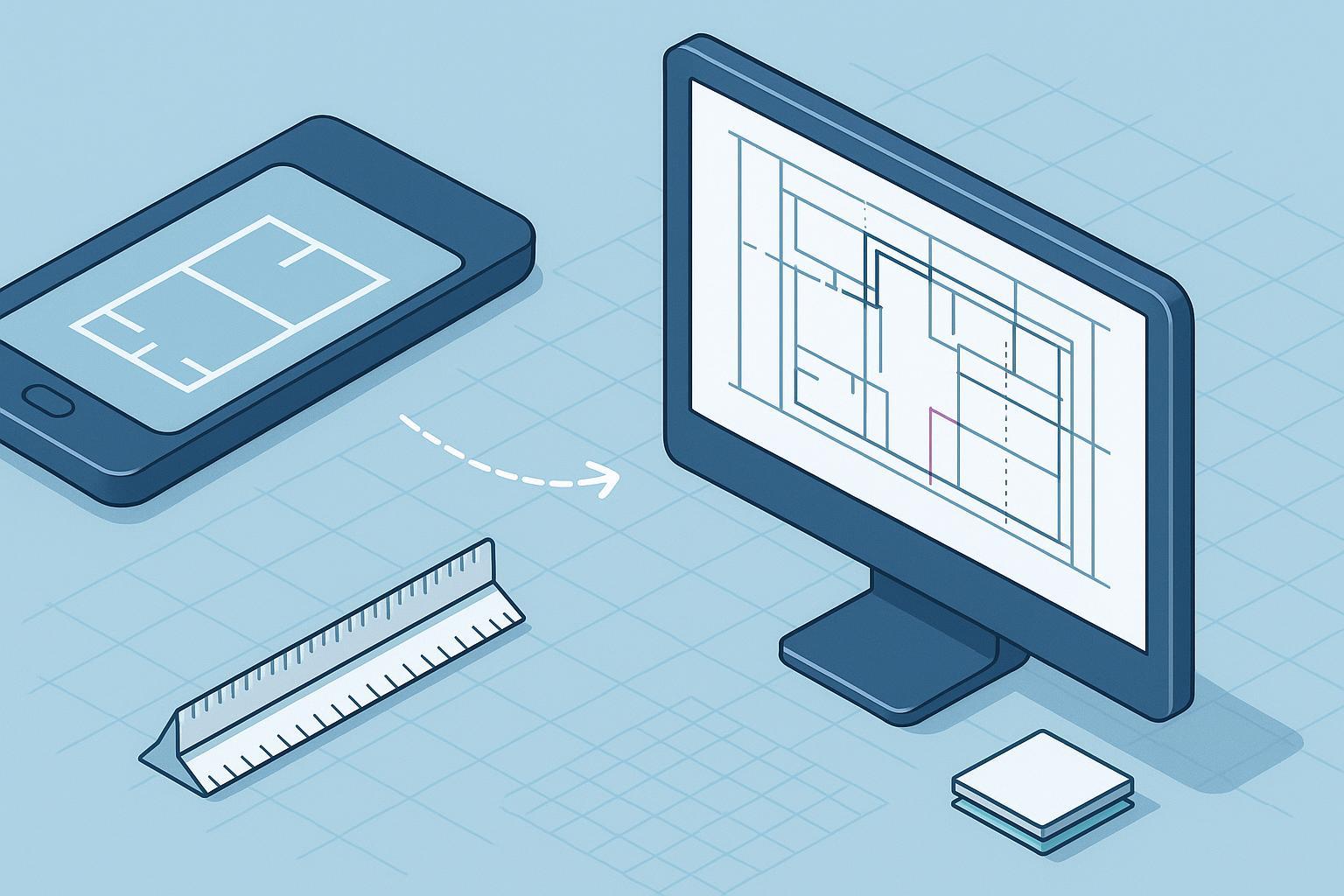
Convertir fotos de obra, escaneos y PDF heredados en DWG/DXF editables puede ser rápido y preciso si se trata como un proceso de producción y no como un exportador de «un solo clic». Esta guía está dirigida a responsables CAD/BIM y delineantes que necesitan preservar capas, tipos de línea y texto, y que buscan un flujo de trabajo de imagen a CAD fiable para proyectos reales. Cubrimos desde la captura y la preparación hasta la vectorización, el ajuste de escala, el OCR, el mapeo de capas, el manejo de PDF mixtos, los lotes y la integración con plantillas, con ejemplos de ajustes y puntos de control QA.
Raster vs vector y errores típicos en AEC
Los archivos raster (fotos, escaneos) son píxeles; los archivos CAD (DWG/DXF) son entidades geométricas editables. La conversión imagen→CAD consiste en traducir inteligentemente lo primero en lo segundo. En la práctica AEC aparecen patrones de error bien conocidos :
deriva de escala por DPI o unidades desconocidas;
bordes irregulares que se convierten en cientos de segmentos pequeños;
capas fusionadas o perdidas;
texto importado como polilíneas en lugar de cadenas editables.
La mayoría de las guías coinciden en que un buen preprocesado y un control de calidad posterior a la conversión son imprescindibles. En fotos de planos, la distorsión de perspectiva es un problema clave: sin rectificación previa, las paredes que deberían ser paralelas no lo serán en CAD. Una solución práctica se basa en la homografía y la corrección de perspectiva, ampliamente comentadas en la comunidad de OpenCV (OpenCV homography & perspective correction).
Evaluar la calidad de la fuente
Antes de convertir, revise la fuente. Lo que más importa es la legibilidad al nivel de zoom de trabajo, la iluminación uniforme y una escala predecible. Para escaneos, 300–500 DPI suele equilibrar fidelidad y tamaño de archivo; para detalles muy finos, se puede subir. Formatos como TIFF o PNG evitan artefactos JPEG que generan vectores falsos.
Las directrices técnicas FADGI (3ᵉ edición, 2023), usadas en programas de digitalización de patrimonio, muestran cómo una calidad planificada en la captura reduce las correcciones posteriores, y pueden servir como referencia de resolución y limpieza para escaneos de planos (FADGI Technical Guidelines, 3rd edition 2023).
Resolución: 300–500 DPI para dibujos lineales; a 200 % de zoom, los bordes deben ser nítidos y el texto legible.
Limpieza: poco ruido, sin compresión fuerte ni sombras o pliegues; recortar bordes oscuros que puedan confundir al algoritmo.
Geometría: si es una foto, procurar que el plano esté lo más plano y perpendicular posible a la cámara; anotar cuatro esquinas fiables para la rectificación.
Alcance: separar leyendas/bloques de título si dificultan la vectorización; tratarlos en pasadas separadas si es necesario.
Flujo de trabajo paso a paso: imagen a CAD
Rectificar fotos a vista frontal. Para fotos de obra, corrija la perspectiva antes de vectorizar. Use una herramienta que permita definir cuatro puntos para transformar el contorno del plano en un rectángulo. Si se utilizó un objetivo gran angular, corrija primero la distorsión de lente.
Preprocesar para clarificar líneas. Despeckling, aumento de contraste y, para dibujos de líneas, binarización y ligero engrosamiento pueden reducir los cortes de líneas y mejorar la detección sin inventar geometría.
Elegir la ruta de conversión. Opciones: vectorización automática completa, trazado manual de zonas complejas o combinación de ambas. Cuando un PDF contiene contenido vectorial y raster, es mejor importar los vectores y vectorizar solo las partes raster. La guía de Autodesk sobre PDFIMPORT (2025) describe este escenario y los problemas de unidades (Autodesk guide to importing PDFs into AutoCAD).
Convertir a DWG/DXF con ajustes conservadores. Priorice ajustes que generen líneas, arcos y polilíneas significativas en lugar de microsegmentos. Desactive el alisado excesivo que redondea esquinas marcadas y, si es posible, separe el trazado, los sombreados y el texto en capas distintas.
Calibrar la escala en CAD. Si importó un PDF vectorial, verifique primero las unidades: los desajustes métrico/imperial suelen producir un error de 25,4×. Autodesk detalla este patrón y su solución (Autodesk support on 25.4 unit mismatch in PDF imports). Para raster o DPI desconocido, use SCALE con referencia o ALIGN con escala, y compruebe al menos otras dos dimensiones.
Reconstruir texto cuando sea posible. Para textos vectoriales convertidos en geometría, utilice el flujo de trabajo «Recognize SHX Text» de AutoCAD para convertir contornos en MText (ver guía de Autodesk 2024–2025 : Autodesk walkthrough on translating PDF SHX into Mtext). Para texto puramente raster, aplique OCR y sitúe el resultado en una capa de texto dedicada.
Mapear capas y tipos de línea a los estándares de la empresa. Trate las capas generadas por el convertidor como un estado intermedio. Use una tabla de mapeo para renombrar capas según su esquema (por ejemplo, basado en el National CAD Standard) y aplicar tipos de línea y escalas correctos.
Guardar y documentar. Guarde el raster rectificado/preprocesado junto con el DWG/DXF y anote las referencias usadas para calibrar. Esto agiliza auditorías y solicitudes de cambio.
Capas y tipos de línea: estrategia basada en estándares
En la práctica, «alta precisión» también significa que las capas y tipos de línea encajan con las plantillas de la empresa para que los planos se integren sin fricciones en los conjuntos de planos. Una estrategia pragmática consiste en tratar la salida del convertidor como estado intermedio y aplicar de inmediato un mapeo: renombrar capas, reasignar tipos de línea y normalizar estilos de texto.
PDF mixtos raster–vector: cuándo dividir el flujo
Muchos PDF de planos combinan líneas vectoriales nítidas con subcapas raster como sellos, fotos o detalles escaneados. Si se trata todo como raster, se pierde fidelidad y se genera limpieza innecesaria. Una mejor ruta es dividir: importar vectores nativos, aislar y vectorizar solo las regiones raster y mantenerlas separadas lógicamente al recombinarlas en CAD.
Gobernanza de lotes para conjuntos de planos
En conjuntos grandes (reformas, as‑built, archivos escaneados), la consistencia vale más que un plano «perfecto». Defina préréglages estables de preprocesado, unos pocos perfiles de conversión y un muestreo QA del 10–20 %, centrándose en escala, conectividad de extremos, cobertura de texto y completitud del mapeo de capas. Bluebeam Revu puede ayudar a calibrar escalas antes del trabajo CAD (Bluebeam measurement and calibration guidance).
Integración con plantillas de AutoCAD y Revit
En AutoCAD, los estados de capa y los filtros permiten normalizar rápidamente los imports. Después de mapear, guarde un estado .las para reutilizar los mismos ajustes de visibilidad, colores y grosores en futuros proyectos. Los tutoriales de Autodesk sobre gestión profesional de capas ofrecen buenas prácticas consolidadas.
En Revit, trate el DWG como un fondo de referencia enlazado. Use una plantilla con sobreescrituras de visibilidad preconfiguradas para categorías importadas y gestione las actualizaciones recargando el mismo nombre de archivo. Mantener limpios tipos de línea, texto y sombreados en CAD facilita la visibilidad en Revit.
Checklist QA antes de la entrega
Escala verificada con al menos tres dimensiones conocidas en distintas direcciones y posiciones, con error aceptable documentado.
Texto convertido cuando es posible y legible a escala de impresión; texto restante como polilínea marcado.
Capas mapeadas a los estándares de la empresa, con estado de procedencia archivado.
Geometría limpia: sin segmentos huérfanos ni líneas dobles, polilíneas continuas donde corresponda, arcos ajustados para elementos circulares.
Contenido mixto de PDF tratado: vectores nativos preservados, regiones raster alineadas, leyendas/bloques de título intactos.
Higiene de archivo: unidades confirmadas, purga ejecutada con criterio, referencias externas resueltas y breve nota interna con referencias de calibración y limitaciones conocidas.
Micro‑ejemplo y próximos pasos
Un ejemplo sencillo: un equipo fotografía un plano plano con cuatro esquinas marcadas, rectifica la imagen, aplica un preprocesado ligero y utiliza el flujo «imagen a CAD» de Image to CAD Converter para generar un DWG/DXF. En AutoCAD, calibra la escala con un ancho de puerta conocido, ejecuta reconocimiento de texto SHX cuando procede y aplica un script de mapeo de capas. El archivo resultante se integra directamente en la plantilla de cartucho y se imprime correctamente a la primera. Para reproducir el paso en la nube, comience con una imagen limpia en https://imagetocad.com.
A medio plazo, merece la pena formalizar tres activos: un preajuste de preprocesado para escaneos y fotos, un CSV de mapeo de capas y un protocolo de muestreo QA con umbrales claros. Con ello, el caudal de conversión imagen→CAD aumenta mientras el tiempo de edición y la retrabajo disminuyen.
Referencias y lecturas adicionales
Artículos técnicos 2024–2025 de herramientas de conversión imagen→CAD con configuraciones recomendadas para JPG/PNG→DWG/DXF.
Documentación de Autodesk sobre importación de PDF y desajustes de unidad de factor 25,4.
Esquema de nombres de capa del National CAD Standard como base de mapeo.
Documentación de Bluebeam sobre calibración de medidas y escalas antes de la importación a CAD.
Notas de la comunidad OpenCV sobre homografía y corrección de perspectiva para fotos de obra.