Immagine in CAD per l’AEC: guida pratica alla conversione ad alta precisione
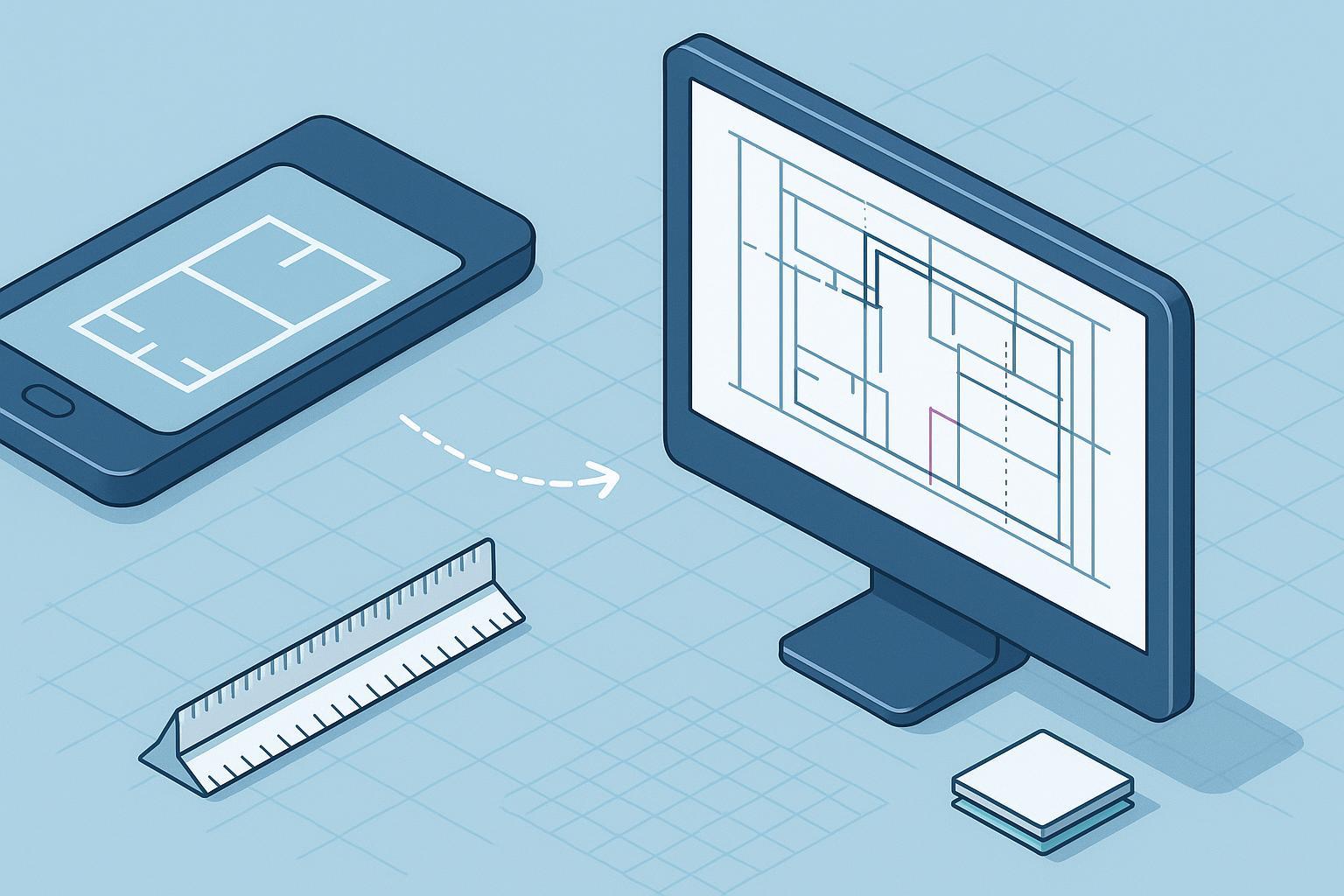
Se si considera la conversione di foto di cantiere, scansioni e PDF storici in DWG/DXF modificabili come un processo produttivo — e non come un semplice pulsante «esporta» — l’operazione può essere al tempo stesso rapida e precisa. Questa guida è pensata per responsabili CAD/BIM e disegnatori che vogliono preservare layer, tipi di linea e testo e che necessitano di un flusso di lavoro immagine→CAD affidabile per progetti reali. Analizziamo l’intero percorso: acquisizione, pre‑processing, vettorizzazione, taratura della scala, OCR, mappatura dei layer, gestione dei PDF misti, lotti e integrazione con i template.
Raster vs vettore e insidie tipiche nell’AEC
I file raster (foto, scansioni) sono composti da pixel, mentre i file CAD (DWG/DXF) sono insiemi di entità geometriche modificabili. «Immagine in CAD» significa trasformare il primo nel secondo in modo intelligente. Nel contesto AEC si incontrano spesso gli stessi problemi:
deriva di scala dovuta a DPI o unità sconosciute;
linee frastagliate che diventano centinaia di piccoli segmenti;
layer uniti o persi;
testo importato come polilinee invece che come stringhe editabili.
La maggior parte delle guide serie ribadisce due punti: un buon pre‑processing fa la differenza e un controllo qualità manuale dopo la conversione è indispensabile. Per le foto di disegni un ulteriore problema è la distorsione prospettica: senza rettifica, muri che dovrebbero essere paralleli non lo saranno più in CAD. Un approccio robusto si basa su omografia e correzione prospettica, come discusso nella community OpenCV (OpenCV homography & perspective correction).
Valutare la qualità della sorgente
Prima di convertire, è fondamentale esaminare l’immagine sorgente: contano soprattutto la leggibilità al livello di zoom di lavoro, l’illuminazione uniforme e una scala prevedibile. Per scansioni, 300–500 DPI offrono in genere un buon compromesso fra qualità e dimensione del file; per dettagli molto fini si può salire. Formati come TIFF o PNG evitano gli artefatti JPEG che generano vettori falsi.
Workflow passo‑passo: da immagine a CAD
Rettificare le foto. Per le foto di cantiere, correggere prima la prospettiva e solo dopo vettorizzare. Utilizzare uno strumento che supporti trasformazioni a quattro punti per mappare i quattro angoli del disegno su un rettangolo.
Pre‑processing per linee pulite. Ridurre il rumore, aumentare il contrasto e, per i disegni al tratto, valutare binarizzazione e un leggero ispessimento delle linee per ridurre spezzature e falsi positivi.
Scegliere il percorso di conversione. Opzioni: vettorizzazione automatica completa, tracciatura manuale delle aree critiche o approccio ibrido. Nei PDF che combinano contenuto vettoriale e raster è opportuno importare i vettori e vettorizzare solo le parti raster (vedi guida Autodesk su PDFIMPORT, 2025: Autodesk guide to importing PDFs into AutoCAD).
Convertire in DWG/DXF con impostazioni conservative. Prediligere opzioni che generano linee, archi e polilinee significativi, evitando nuvole di micro‑segmenti. Disattivare l’eccessivo «smussamento» che arrotonda gli spigoli netti e, se possibile, separare linea, retini e testo su layer diversi.
Calibrare la scala in CAD. Per i PDF vettoriali importati, verificare prima le unità: gli errori più comuni sono fattori 25,4 dovuti a confusione fra metrico e imperiale (cfr. nota di supporto Autodesk: AutoCAD PDF Import scale issue). Per raster o DPI ignoto usare SCALE/Reference o ALIGN con scala, basandosi su una quota nota e controllando almeno altre due dimensioni.
Ricostruire il testo dove possibile. Se il testo vettoriale del PDF viene convertito in pura geometria, in AutoCAD è possibile usare Recognize SHX Text per ricreare MText (vedi walkthrough Autodesk 2024–2025: Translate PDF SHX into Mtext). Per testo puramente raster, prima eseguire OCR e poi collocare il risultato su un layer di testo dedicato.
Mappare layer e tipi di linea agli standard aziendali. Considerare i layer generati dal convertitore come uno stato intermedio. Con una tabella di mappatura scriptabile si possono rinominare i layer secondo uno schema (ad esempio ispirato al National CAD Standard) e assegnare tipi di linea e scale corretti.
Salvare e documentare. Archiviare il raster rettificato/pre‑processato insieme a DWG/DXF e annotare a quali quote si è fatto riferimento per la calibrazione; ciò semplifica audit e richieste di modifica successive.
Strategia «standard‑first» per layer e tipi di linea
In produzione, «alta precisione» significa anche che layer, tipi di linea e stili di testo si integrano senza frizioni con i template esistenti. È sensato trattare i layer in uscita dal convertitore come transitori e mappare rapidamente tutto sullo schema standard della società.
PDF misti raster–vettore: quando dividere il workflow
Molti PDF di tavole uniscono un tratto vettoriale molto pulito con sottolivelli raster (timbri, foto, dettagli scansionati). Se si tratta l’intera pagina come raster, si perde qualità e si crea lavoro extra. Meglio importare i vettori, isolare e vettorizzare solo le regioni raster e ricombinare il tutto in CAD mantenendo logica e allineamento.
Gestione batch per insiemi di tavole
Per grandi insiemi (ristrutturazioni, as‑built, archivi scansionati) conta più la coerenza che la «tavola perfetta». Definite preset di pre‑processing stabili, pochi profili di conversione e un protocollo di QA a campione (ad es. 10–20 % delle uscite), focalizzandovi su scala, connessione dei nodi, copertura del testo e completezza della mappatura dei layer. Bluebeam Revu può aiutare a uniformare le scale a monte del lavoro CAD (Bluebeam measurement and calibration guidance).
Integrazione con template AutoCAD e Revit
In AutoCAD, gli stati dei layer e i filtri permettono di normalizzare rapidamente gli import. Dopo il mappaggio, salvare uno stato .las per riutilizzare le stesse impostazioni di visibilità, colori e spessori di linea su futuri progetti. I moduli formativi Autodesk sulla gestione professionale dei layer sono un buon riferimento.
In Revit, il DWG dovrebbe fungere da sfondo di riferimento collegato. Usare un template che codifica già le sovrascritture di visibilità per le categorie importate e gestire gli aggiornamenti ricaricando lo stesso nome di file. Più la parte CAD è pulita (tipi di linea, testo, retini), più prevedibile sarà il comportamento di Revit.
Checklist QA prima della consegna
Scala verificata con almeno tre quote note in direzioni diverse, con errore tollerato documentato.
Testo convertito dove possibile e leggibile alle scale di stampa; testo rimanente come polilinea chiaramente segnalato.
Layer mappati agli standard aziendali con stato di provenienza archiviato.
Geometria pulita: nessun segmento orfano o doppia linea, polilinee continue dove opportuno, archi ben adattati per elementi circolari.
Contenuto misto dei PDF gestito correttamente: vettori nativi preservati, regioni raster allineate, legende/cartigli intatti.
Igiene del file: unità confermate, purge eseguito con criterio, riferimenti esterni risolti e breve nota interna con riferimenti di calibrazione e limitazioni note.
Mini‑esempio e passi successivi
Un esempio semplice: un team fotografa una tavola piana con quattro angoli marcati, rettifica l’immagine, applica un leggero de‑noising e binarizzazione, quindi utilizza il workflow online «Image to CAD Converter» per ottenere un DWG/DXF. In AutoCAD calibra la scala su una larghezza di porta nota, esegue la riconoscenza del testo SHX dove applicabile e applica uno script di mappatura layer. Il file risultante si inserisce direttamente nel cartiglio standard e si stampa correttamente al primo tentativo. Per replicare lo step cloud, partire da un’immagine pulita su https://imagetocad.com.
A livello di team, è utile formalizzare almeno tre asset: un preset di pre‑processing per scansioni e foto, un CSV di mappatura layer e un protocollo di QA con campionamento e soglie di accettazione. In questo modo, il throughput immagine→CAD aumenta mentre tempo di editing e rework diminuiscono.
Riferimenti e letture consigliate
Articoli tecnici 2024–2025 dei principali tool Image to CAD, con impostazioni consigliate per JPG/PNG→DWG/DXF.
Documentazione Autodesk su import PDF e errori di scala 25,4×.
Schema di denominazione dei layer del National CAD Standard come obiettivo per il mappaggio.
Documentazione Bluebeam per la calibrazione delle misure prima dell’import CAD.
Note della community OpenCV su omografia e correzione prospettica per foto di cantiere.