AEC 向け画像から CAD へ:高精度変換の実践的・完全ガイド
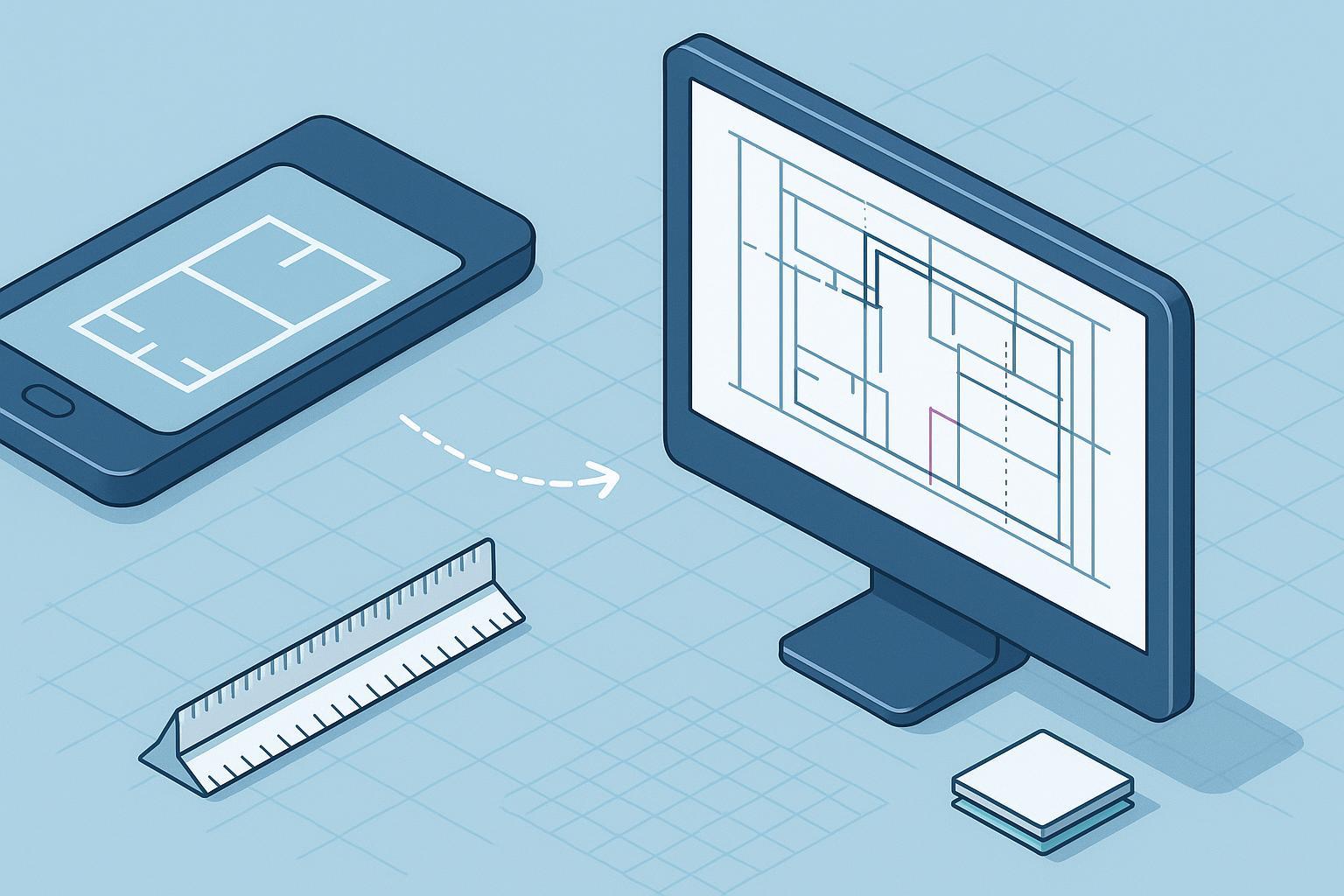
現場写真、スキャン図面、古い PDF を編集可能な DWG/DXF に変換する作業は、「ワンクリック変換」ではなく、きちんと設計された生産プロセスとして扱うことで、はるかに高速かつ高精度に行えます。本ガイドは、レイヤー・線種・テキスト(OCR を含む)の保持を重視する CAD/BIM マネージャーおよび製図担当者を対象に、実プロジェクトで再現可能な Image to CAD ワークフローを紹介します。入力データの取得から前処理、スケール校正、OCR、レイヤーマッピング、混在 PDF の扱い、バッチ処理とテンプレート統合まで、実務で使えるトレードオフと QA チェックポイントを順を追って解説します。
ラスター vs ベクター:Image to CAD の基本と典型的な落とし穴
ラスター(写真・スキャン画像)はピクセルの集合体であり、ベクター(DWG/DXF)は編集可能な幾何要素です。「画像から CAD へ」とは、このラスター情報をできるだけ賢くベクターに置き換えるプロセスだと言えます。AEC 分野でよく見られる失敗パターンは決まっており、代表的なものは次の通りです。
DPI や単位が不明なまま処理した結果、スケールが徐々にずれていく。
ジャギーの強い輪郭が大量の短い線分としてトレースされる。
レイヤーが統合されてしまう、あるいは情報が失われる。
テキストが編集可能な文字列ではなくポリラインとして取り込まれる。
多くの実務ガイドが共通して強調しているのは、前処理の品質と、変換後の QA を軽視しないことです。画像のコントラスト・ノイズ・歪みをあらかじめ整えるだけで、変換結果の編集コストは劇的に下がります。
現場写真特有の落とし穴として、透視歪みがあります。カメラが図面平面に対して正対していないと、平行な線が画像上で収束し、CAD 上で壁が平行にならない原因になります。ベクター化やトレースの前に、透視補正を行うことが必須です。これについては、OpenCV コミュニティが 2024–2025 年に議論しているホモグラフィと透視補正の実践が参考になります(OpenCV discussion of homography and perspective correction)。
変換前チェック:ソース画像の品質を見極める
どんな Image to CAD 変換でも、最初にやるべきことはソースの状態確認です。重要なのは、作業倍率での可読性、照明の均一性、スケールの一貫性です。
スキャン図面の場合、300〜500 DPI でスキャンすると精度とファイルサイズのバランスが取りやすく、微細なディテールが必要な場合はそれ以上にしても構いません。TIFF や PNG のようなラインアート向きのフォーマットは、JPEG 圧縮ノイズによる誤検出を避けるのに有効です。各種デジタルアーカイブのためのガイドラインでも、前段の撮影品質を揃えることが後段の手直しを最小化すると繰り返し述べられています。
文化資料のデジタル化で広く採用されている FADGI 技術ガイド(2023 年第 3 版)は、解像度・ノイズ・トーン再現について実務レベルの基準を提示しており、図面スキャンの基準としても流用できます(FADGI Technical Guidelines, 3rd edition 2023)。
解像度:線画のスキャンは 300〜500 DPI を目安とし、200% 拡大時にエッジがシャープで文字が読めることを確認します。
清浄度:ノイズ点や強い圧縮アーティファクト、影や折り目が少ないこと。検出を邪魔する濃い余白や綴じ部分はトリミングします。
ジオメトリ:写真の場合は、図面をできるだけ平らにし、カメラを正対させます。後で透視補正を行うため、四隅の信頼できる点をメモしておきます。
範囲:凡例やタイトル欄がベクター化を乱す場合は、別画像として切り出し、個別に処理することを検討します。
Image to CAD のステップ別ワークフロー
写真を正面投影に補正する。 現場写真の場合は、すべてのベクター化やトレースに先立って透視補正を行います。四隅を指定できる画像ツールやビジョンツールで、図面の四隅を矩形にマッピングし、キー ストーン歪みを取り除きます。これは OpenCV コミュニティで議論されている homography+warp のアプローチと同じです。広角レンズを使用した場合は、先にレンズ歪み補正を行うのが理想的です。
線を読み取りやすい状態に前処理する。 ノイズ除去、コントラスト強調、線画の場合は二値化やわずかな線太り処理を行うと、途切れた線や誤検出を大幅に減らせます。CAD 向けコンバーターの多くが、過度なフィルタよりも「控えめだが意味のある」前処理を推奨しているのはこのためです。
変換経路を選択する。 完全自動ベクター化、難しい部分だけ手動トレースするハイブリッド方式、PDF 内のベクターとラスターを分離して処理する方式などがあります。ベクターとラスターが混在する PDF の場合は、ベクター要素をそのまま CAD に取り込み、ラスター部分だけをベクター化するのが一般的に最適です。Autodesk の PDFIMPORT 解説(2025 年版)は、ベクター要素のインポートと単位設定の注意点を詳しく説明しており、混在ソース処理の基礎として有用です(Autodesk guide to importing PDFs into AutoCAD)。
保守的な設定で DWG/DXF に変換する。 多数の細切れ線分ではなく、意味のある直線・円弧・ポリラインが生成されるような設定を優先します。鋭角を丸めてしまうような過度のスムージングは避けます。ツールが対応している場合は、線画・ハッチ・テキストを別レイヤーに分けると、その後の編集が楽になります。
CAD 内でスケールを校正する。 ベクター PDF をインポートした場合は、まず単位を確認します。メートルとインチの混在に起因する 25.4 倍のスケール誤差は非常に典型的であり、Autodesk のサポート記事に具体例と対処方法がまとめられています。ラスターや DPI 不明の画像の場合は、既知寸法を使った SCALE(Reference)や ALIGN(スケール付き)によりスケールを合わせ、さらに少なくとも 2 本以上の別寸法でクロスチェックします(Autodesk support on 25.4 unit mismatch in PDF imports)。
可能な限りポリラインをテキストに戻す。 PDF 由来のベクターテキストが輪郭だけになっている場合は、AutoCAD の SHX テキスト認識(Recognize SHX Text)を使って MText に戻せます。Autodesk のブログでは 2024–2025 年に検証された設定と制約が紹介されています(Autodesk walkthrough on translating PDF SHX into Mtext)。完全にラスター化された文字については、まずクリーンアップ後の画像に OCR をかけ、その結果を専用のテキストレイヤーに配置するとよいでしょう。
レイヤーと線種を自社標準にマッピングする。 コンバーターが自動的にレイヤー分けを行っていても、それを中間状態とみなし、テンプレートのレイヤー構成にマッピングし直すことを推奨します。スクリプト可能なマッピングテーブルを用意し、レイヤー名を NCS 風のパターンにリネームしつつ、線種と線の太さも標準に合わせます。米国 National CAD Standard のレイヤー命名規則は、そのターゲットとしてよく利用されています。
変換結果を保存し、校正情報を記録する。 透視補正・前処理済みのラスター画像を DWG/DXF と一緒に保管し、どの寸法を基準にスケール調整したかを簡単にメモしておきます。これにより、後からの監査や差戻し対応が大幅に楽になります。
レイヤーと線種を「標準ファースト」で設計する
Image to CAD の品質は、ジオメトリの精度だけでなく、レイヤー構成や線種が既存テンプレートとどれだけ親和性があるかにも左右されます。変換直後のレイヤー構造をそのまま本番で使うのではなく、まず「中間レイヤー」として扱い、すぐに標準レイヤーへのマッピングを行うのが実務的です。
実務上のポイント:
テキスト・寸法・引出線を専用レイヤーに分離し、ビューポート単位の表示切り替えや太線化を容易にします。
線種・線幅・色は、会社標準の CTB/STB に合わせて一括変換し、後から個別ビューポートで調整しなくて済むようにします。
可能であれば、National CAD Standard など広く知られたスキームに揃えることで、他社・他業種との調整コストを減らせます。
現場からの二つの実践ノウハウ:
インポート直後の状態をレイヤーステートとして保存する。 「_SRC」や「_IMPORTED」といった名前で、変換直後のレイヤー状態を保存しておくと、QA で問題が見つかったときに差分確認が容易になります。
円弧で表現できるものは円弧で。 階段や円柱など、円弧フィットが可能な要素には、適度なフィット設定を使うと、後の編集が格段にやりやすくなります。
ラスターとベクターが混在する PDF をどう扱うか
多くの図面 PDF は、きれいなベクター線画とスタンプ・写真・スキャンされたディテールなどのラスター情報を 1 枚にまとめています。これをすべてラスターとして扱いベクター化すると、本来保持できたはずの精度を捨ててしまうことになり、不要なクリーンアップ作業も増えます。
推奨されるアプローチは「分離してから再統合する」ことです。
まず PDFIMPORT などで、既存のベクター要素だけを AutoCAD に取り込みます。
次に、ディテールやスキャンされた改訂雲マークなど、ラスター部分だけを切り出し、個別にベクター化します。
最後に、CAD 上で外部参照やレイヤー管理を使って、ベクター化した結果を元の図面に重ね合わせます。
2024〜2025 年の PDF→CAD チュートリアルでは、このような分離と再統合の例が多数紹介されています。Autodesk の PDFIMPORT 記事は、AutoCAD 内でこれらのベクター要素をどのように扱うかを詳しく説明しています。
大規模図面セットのバッチ運用
改修プロジェクトや竣工図アーカイブ、大規模スキャン案件では、「一枚だけ完璧」よりも「全体が一定水準で揃っているか」が重要です。そのためには、ヒーロー的な手作業ではなく、再現可能なプリセットとルールが必要です。
スキャン図・写真など、ソースの種類ごとに安定した前処理プリセットを用意する。
図面種別ごとに数種類の変換プロファイルを用意し、その範囲で運用する。
各バッチで 10〜20% 程度をサンプリングし、スケール、端点の接続、テキストのカバー率、レイヤーマッピングの完了度を重点的に確認する。
ページ数の多い PDF を扱う場合、AutoCAD のインポートがページ単位であることを前提に、ジョブの分割とスケジューリングを考える必要があります。あるいは、Bluebeam Revu などの専用ツールで事前にページを分割・ルーティングし、統一スケールで CAD に渡す方法もあります。Bluebeam の測定・キャリブレーション機能は、CAD 前段のスケール管理として 2024–2025 年もよく利用されています(Bluebeam measurement and calibration guidance)。
AutoCAD と Revit テンプレートへの統合
AutoCAD では、レイヤーステートとフィルターを使うことで、インポート結果の正規化を効率的に行えます。マッピングを適用したら、同じ表示状態・色・線幅を再利用できるように .las として保存しておくとよいでしょう。ビューポートの上書き設定も確認し、出図が期待どおりになっていることを確認します。Autodesk の「プロフェッショナルなレイヤー管理」に関するトレーニングは、標準テンプレートを使うチームにとって安定したベストプラクティスになっています。
Revit では、DWG を Revit 要素に変換するのではなく、リンク図面として参照する形が一般的です。あらかじめテンプレート側でインポートカテゴリの表示を調整しておき、同じファイル名で DWG を差し替えるだけで更新できるようにします。CAD 側で線種・文字・ハッチを整理しておけば、Revit 側の表示制御も予測しやすくなります。
引き渡し前 QA チェックリスト
スケール:図面上の少なくとも 3 本の既知寸法で検証し、方向も位置もばらけさせる。
テキスト:可能な限り文字として再構成されており、出図倍率でも可読であること。残ったポリライン文字は明示的にフラグを立てる。
レイヤーと線種:社内標準に沿っているか、元のインポート状態を表すレイヤーステートが保存されているか。
ジオメトリ品質:孤立線・二重線がないか、主要な輪郭が連続したポリラインや円弧として扱えるか。
混在 PDF の扱い:元のベクターが保持されているか、ラスター領域がずれなく整列されているか、凡例やタイトルブロックが壊れていないか。
ファイル健全性:単位設定が正しいか、Purge を必要な範囲で実行したか、外部参照が解決できるか、スケール基準や既知の制約が簡潔に記録されているか。
小さな実例と今後のステップ
ここでは、中立的で再現しやすい「写真から DWG まで」のワークフロー例を紹介します。チームはまず、四隅に印を付けた平面図を現場で真上から撮影します。帰社後、画像の透視補正と軽いノイズ除去・二値化を行い、クラウドの「Image to CAD Converter」で DWG/DXF を生成します。AutoCAD 上では、既知のドア幅を使ってスケールを校正し、必要に応じて SHX テキスト認識を実行し、最後にレイヤーマッピングスクリプトでレイヤー名と線種を標準テンプレートに合わせます。結果のファイルはタイトルブロック付きのテンプレートにそのまま配置しても、ほぼ一発で期待どおりに出図できます。
同じクラウドステップを試してみたい場合は、前処理済みの画像を用意し、ブラウザで Image to CAD Converter のトップページを開いてアップロードしてみてください:https://imagetocad.com。
チームとしての次の一手としては、少なくとも次の 3 つの資産を整備することをおすすめします。(1)スキャン図・現場写真用の前処理プリセット、(2)レイヤーマッピング用の CSV、(3)合否基準付きの QA サンプリングプロトコル。これらが揃えば、Image to CAD のスループットを上げつつ、編集時間と手戻りを着実に減らすことができます。
参考文献と追加リソース
2024〜2025 年の各種 Image to CAD ツールの技術記事では、JPG/PNG→DWG/DXF 変換における前処理パターンと推奨設定が詳しくまとめられています。
Autodesk の PDF インポートと 25.4 倍の単位ミスマッチに関する解説は、2025 年時点でも実務で信頼できるリファレンスです。
National CAD Standard のレイヤー命名規則は、複数のテンプレートや業種に跨るレイヤーマッピングの基準として役立ちます。
Bluebeam Revu のキャリブレーションドキュメントは、CAD 前段でのページスケール一元管理に有効です。
OpenCV コミュニティのホモグラフィと透視補正に関するノートは、写真からの Image to CAD 変換における幾何補正手順の理解に役立ちます。