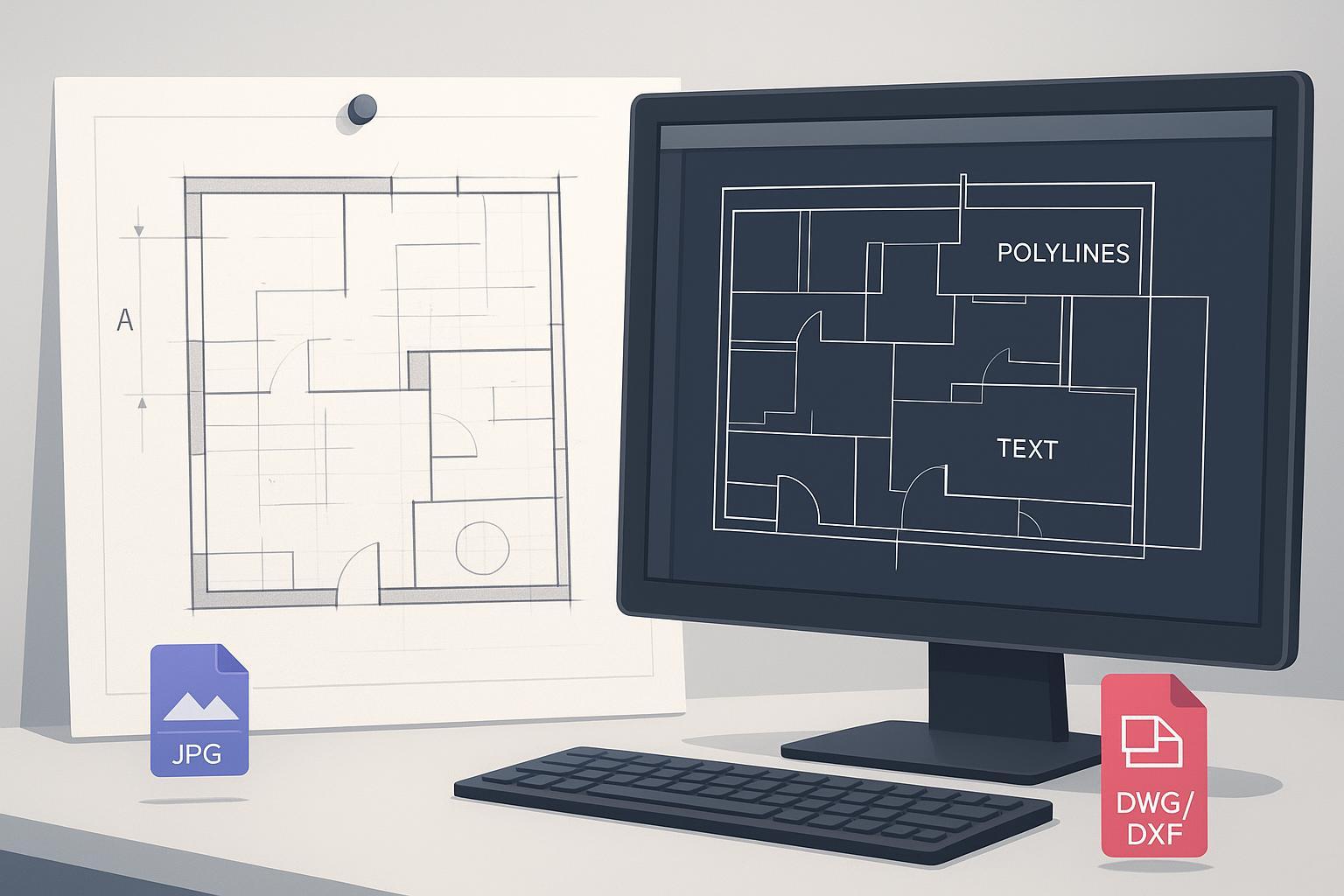
종이 도면이나 레거시 MEP 도면을 깨끗하고 완전히 편집 가능한 DWG/DXF로 변환하는 것은 프로젝트를 처음부터 다시 하는 것처럼 느껴지면 안 됩니다. 목표는 편집 가능성—연결된 폴리라인, 진짜 호, 재사용 가능한 블록, 검색 가능한 텍스트입니다. 이 가이드는 스캔부터 QA까지 재현 가능한 워크플로를 제공합니다.
단계 1 — 가독성뿐 아니라 편집 가능성을 위한 스캔
건축/MEP 도면은 300–600 DPI를 목표로 하세요. TIFF 또는 PNG를 사용하고 마스터에는 JPEG를 피하세요. 시트를 평평히 하고 방향을 확인하고 알려진 치수 또는 스케일 막대를 포함하세요.
단계 2 — 단편화를 줄이기 위한 이미지 전처리
기울기 보정, 노이즈 제거, 이진화(전역 또는 적응 임계값). 형태학으로 끊긴 부분을 연결하세요. 먼저 작은 영역에서 테스트하세요.
단계 3 — 편집 우선 설정으로 벡터화
검출 임계값, 코너 감도, 스무딩, 갭 폐쇄의 균형을 맞추세요. OCR로 주석/치수를 활성화하세요. 변환 후 반복 기호에 대해 블록을 정의하세요.
단계 4 — CAD에서 스케일과 단위 보정
단위 설정(-DWGUNITS/INSUNITS). 알려진 치수로 보정(SCALE 참조 또는 ALIGN). DIST로 검증하세요.
단계 5 — 정리 및 QA
AUDIT; PURGE; OVERKILL. PEDIT 결합; 기호를 블록으로 재구성; 레이어 정리(LAYMRG). QA: 닫힌 폴리라인, 진짜 호, 선택 가능한 텍스트, 올바른 스케일/단위.
단계 6 — 처리량과 재현성
도면 유형별 프리셋 정의; 배치별 매개변수 기록; 지원되는 경우 배치 변환 및 명명된 프로필 사용.
실습 예 — JPG/PNG를 온라인에서 CAD로
Image to CAD 사용: JPG/PNG 업로드, 기술 도면 프리셋, OCR 활성화, DWG/DXF 내보내기. 300–600 DPI 유지; 전체 배치 전 스팟 체크.
문제 해결 — 증상과 해결
| 증상 | 원인 | 해결 |
|---|---|---|
| 조각난 폴리라인 | 저DPI; 갭 폐쇄 부족; 노이즈 | 300–600 DPI 재스캔; 갭 폐쇄 증가; PEDIT 결합 |
| 계단식 곡선 | 저해상도; 임계값; 스무딩 부족 | 고DPI; 적응 임계값; 스무딩/호 피팅 |
| 고스트 라인 | 접힘 그림자; JPEG 아티팩트 | 평평히 재스캔; JPEG 회피; 디스큐 |
| 텍스트 오인식 | 저대비; OCR 범위 좁음 | 대비 개선; OCR 크기/회전 확대 |
| 스케일 드리프트 | DPI 불명; 단위 불일치 | -DWGUNITS; SCALE 참조 또는 ALIGN |
부분적으로 다시 그려야 할 때
스캔이 심하게 얼룩지거나 저해상도이면 변환 가능한 부분만 변환하고 판독 불가능한 부분을 선택적으로 다시 그리세요. 해칭은 CAD에서 다시 적용하는 것이 더 빠른 경우가 많습니다.
마무리
깨끗하게 스캔하고, 전처리하고, 편집 우선 설정으로 벡터화하고, 단위/스케일을 고정한 다음 정리 및 QA를 실행하세요. CAD에서 마무리하기 전에 Image to CAD로 DPI와 OCR을 확인하세요.