Imagem para CAD para AEC: guia prático para conversão de alta precisão
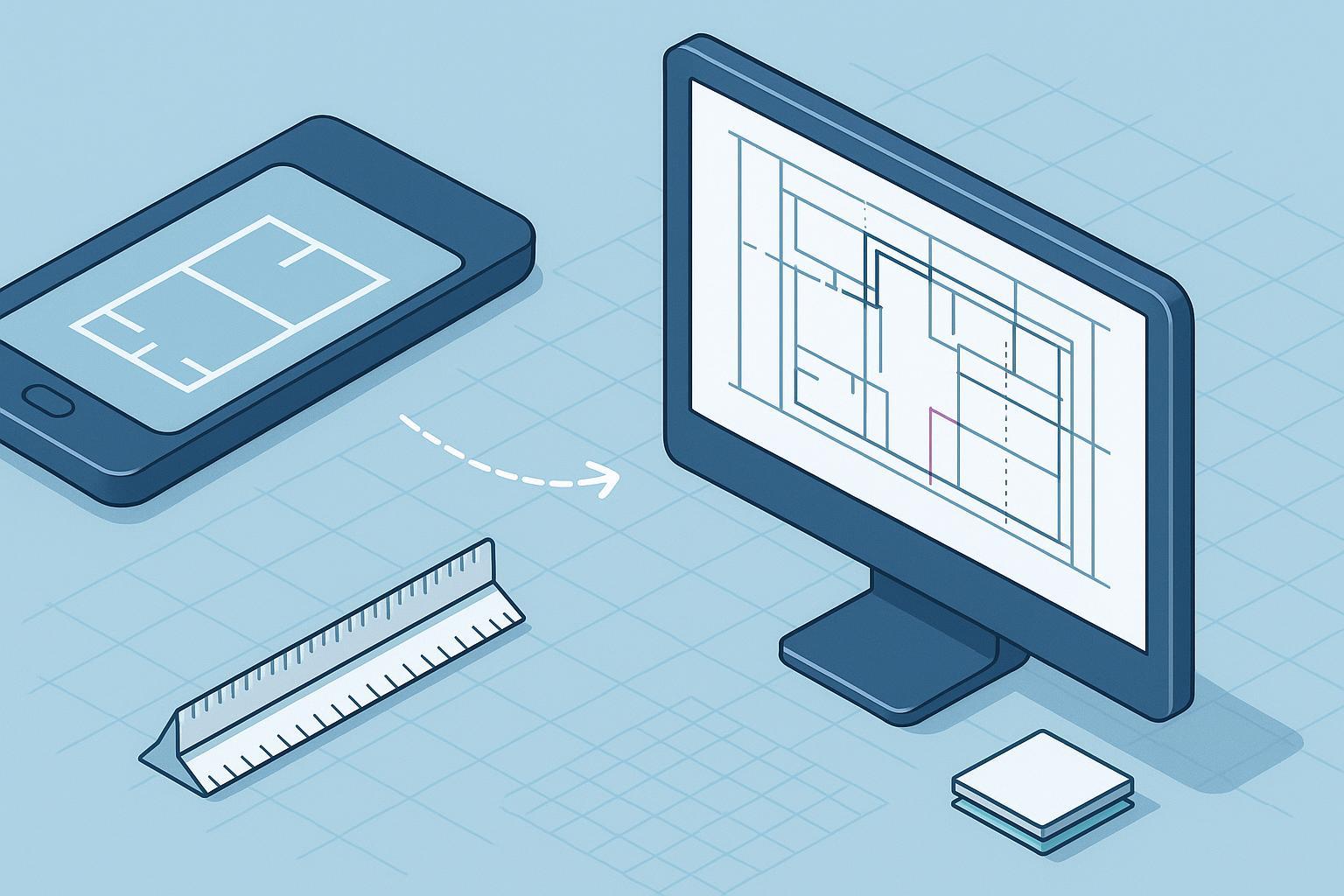
Converter fotos de obra, digitalizações e PDFs antigos em DWG/DXF editáveis pode ser rápido e fiável quando o processo é encarado como produção e não como um simples botão de exportação. Este guia é dirigido a gestores CAD/BIM e desenhadores que se preocupam em preservar camadas, tipos de linha e texto e que precisam de um workflow imagem→CAD estável para projetos reais. Abordamos captura, pré‑processamento, vetorização, calibração de escala, OCR, mapeamento de camadas, PDFs mistos, processamento em lotes e integração com templates.
Raster vs vetor e armadilhas típicas no AEC
Ficheiros raster (fotos, scans) são conjuntos de píxeis; ficheiros CAD (DWG/DXF) são entidades geométricas editáveis. «Imagem para CAD» significa transformar o primeiro no segundo com o mínimo de ruído. Na prática AEC surgem padrões de erro recorrentes:
deriva de escala devido a DPI ou unidades desconhecidas;
linhas serrilhadas divididas em muitos segmentos curtos;
camadas fundidas ou perdidas;
texto importado como polilinhas em vez de texto editável.
Avaliar a qualidade da fonte
Antes de converter, avalie a fonte: interessa sobretudo a legibilidade ao zoom de trabalho, a iluminação uniforme e uma escala previsível. Para scans, 300–500 DPI costumam equilibrar detalhe e tamanho de ficheiro; para detalhes finos é possível usar valores superiores. TIFF ou PNG evitam artefactos JPEG que geram vetores falsos.
Workflow passo a passo: de imagem a CAD
Rectificar fotos. Em fotos de planos, corrija a perspetiva antes de vectorizar. Utilize uma transformação de quatro pontos para mapear os cantos da folha num retângulo.
Pré‑processar para claridade de linhas. Remova ruído, aumente o contraste e, para desenhos a traço, aplique binarização e ligeiro engrossamento de linhas para reduzir quebras.
Escolher o caminho de conversão. Vetorização automática, desenho manual em zonas difíceis ou abordagem híbrida. Em PDFs com conteúdo vectorial e raster, importe os vetores e vectorize apenas as partes raster (consulte a documentação PDFIMPORT da Autodesk: How to import a PDF into AutoCAD).
Converter para DWG/DXF com definições conservadoras. Prefira definições que produzam linhas, arcos e polilinhas coerentes em vez de micro‑segmentos e evite alisamentos agressivos que arredondem cantos.
Calibrar a escala em CAD. Ao importar PDFs vectoriais, confirme primeiro as unidades — erros de 25,4× devido a mistura métrico/imperial são frequentes (AutoCAD PDF Import scale issue). Para raster ou DPI desconhecido, use SCALE/Reference ou ALIGN com escala a partir de uma dimensão conhecida.
Reconstruir texto quando possível. Se texto vect orial foi convertido em geometria, use Recognize SHX Text no AutoCAD para recriar MText (veja o walkthrough Autodesk 2024–2025: Translate PDF SHX into Mtext). Para texto puramente raster, aplique OCR e coloque o resultado numa camada de texto dedicada.
Mapear camadas e tipos de linha para os standards da empresa. Trate as camadas geradas pelo conversor como estado intermédio. Use uma tabela de mapeamento para renomear camadas segundo o seu esquema (por exemplo, inspirado no National CAD Standard) e aplicar tipos de linha e escalas corretos.
Guardar e documentar. Guarde o raster rectificado/pre‑processado juntamente com o DWG/DXF e registe as referências usadas para a calibração.
Camadas e tipos de linha orientados por standards
Num ambiente de produção, «alta precisão» inclui também a semântica dos layers: quer‑se que a estrutura resultante encaixe nos templates existentes. Vale a pena tratar a saída da conversão como intermédia e mapear rapidamente tudo para o esquema oficial de camadas, tipos de linha e estilos de texto.
PDFs mistos raster–vetor
Muitos PDFs combinam traço vectorial nítido com elementos raster como carimbos, fotos ou detalhes scaneados. Se tratar a página integralmente como raster, perde‑se fidelidade e ganha‑se trabalho de limpeza. A abordagem recomendada é separar: importar os vetores nativos, vectorizar apenas as áreas raster e voltar a alinhar os resultados no CAD.
Governança de lotes
Para conjuntos grandes (reabilitações, as‑built, arquivos scaneados), a consistência é mais importante do que alguns ficheiros «perfeitos». Defina presets estáveis, poucos perfis de conversão e um protocolo de QA com amostragem de 10–20 % focado em escala, conectividade, texto e mapeamento de camadas. A documentação do Bluebeam Revu mostra padrões úteis de calibração de escala antes da importação CAD (Bluebeam measurement and calibration guidance).
Integração com templates AutoCAD e Revit
No AutoCAD, estados de layer e filtros facilitam a normalização dos imports. Depois de mapear, guarde um estado .las para reutilizar as mesmas definições de visibilidade, cores e espessuras de linha em futuros projetos.
No Revit, trate o DWG como referência ligada. Use um template com overrides de visibilidade para categorias importadas e actualize recarregando o mesmo nome de ficheiro. Quanto mais limpos forem tipos de linha, texto e hachuras no CAD, mais previsível será a visibilidade em Revit.
Checklist de QA antes da entrega
Escala verificada com pelo menos três dimensões conhecidas em direcções diferentes.
Texto convertido quando possível e legível à escala de impressão; texto remanescente em polilinhas marcado.
Camadas mapeadas aos standards, com estado de origem arquivado.
Geometria limpa: sem segmentos órfãos ou linhas duplas, polilinhas contínuas e arcos bem ajustados.
Conteúdo misto de PDF tratado corretamente: vetores nativos preservados, áreas raster alinhadas, legendas/cartuchos intactos.
Higiene do ficheiro: unidades confirmadas, PURGE executado com cuidado, referências externas resolvidas e nota interna com referências de calibração e limitações.
Mini‑exemplo e próximos passos
Um exemplo simples: uma equipa fotografa um plano plano com quatro cantos marcados, rectifica a imagem, aplica pre‑processing leve e usa o workflow online «Image to CAD Converter» para gerar um DWG/DXF. No AutoCAD, calibra a escala com a largura de uma porta conhecida, executa reconhecimento de texto SHX quando aplicável e aplica um script de mapeamento de camadas. O ficheiro final entra directamente no template de cartucho e imprime correctamente à primeira. Para replicar o passo na cloud, comece com uma imagem limpa em https://imagetocad.com.
Como próximos passos, vale a pena formalizar três activos: um preset de pré‑processamento para scans e fotos, um CSV de mapeamento de camadas e um protocolo de QA com amostragem e limiares de aprovação. Assim, o throughput de imagem→CAD aumenta enquanto o tempo de edição e retrabalho diminui.