Image to CAD для AEC: практическое руководство по высокоточной конвертации
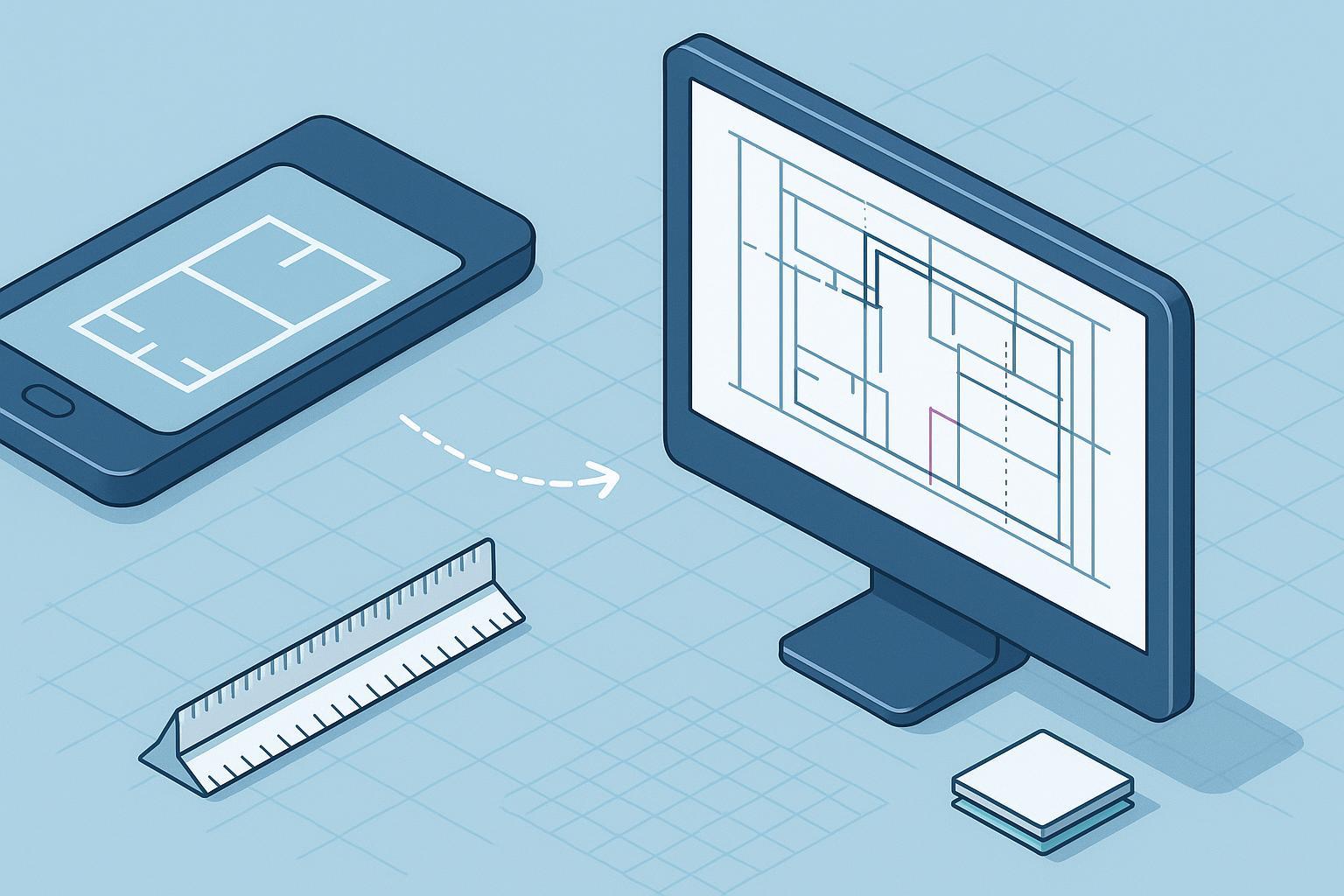
Если относиться к конвертации фотографий, сканов и старых PDF‑чертежей в DWG/DXF как к полноценному производственному процессу, а не к разовому экспорту, можно добиться и высокой скорости, и высокой точности. Это руководство предназначено для руководителей CAD/BIM и чертёжников, которым важно сохранять слои, типы линий и текст и которые нуждаются в воспроизводимом workflow Image to CAD для реальных проектов. Мы рассмотрим весь путь — от съёмки и предобработки до векторизации, масштабирования, OCR, маппинга слоёв, обработки смешанных PDF, пакетной обработки и интеграции с шаблонами.
Растр против вектора и типичные проблемы в AEC
Растровые файлы (фото, сканы) состоят из пикселей; векторные CAD‑файлы (DWG/DXF) — из редактируемых геометрических объектов. Задача конвертации — превратить первое во второе с минимальными потерями. В AEC чаще всего встречаются такие проблемы:
дрейф масштаба из‑за неизвестных DPI или единиц измерения;
зазубренные линии превращаются в сотни маленьких сегментов;
слои теряются или сливаются;
текст импортируется как полилинии вместо редактируемых строк.
Почти все серьёзные рекомендации сходятся в одном: качественная предобработка и пост‑конвертационный QA обязательны. Для фотографий дополнительной проблемой является перспективное искажение: если камера не перпендикулярна плоскости чертежа, параллельные линии в CAD уже не будут параллельны. Практичное решение опирается на гомографию и перспективную коррекцию, как это описано в обсуждениях сообщества OpenCV (OpenCV homography & perspective correction).
Проверка качества исходных данных
Перед любыми операциями стоит оценить исходник: важнее всего читаемость при рабочем масштабе, равномерное освещение и возможность однозначного масштабирования. Для сканов 300–500 DPI обычно дают хороший баланс между детализацией и размером файла; для мелких деталей можно увеличить разрешение. Форматы TIFF или PNG помогают избежать JPEG‑артефактов, порождающих ложные векторы.
Технические рекомендации FADGI (3‑е издание, 2023 г.) для оцифровки культурного наследия демонстрируют, как плановый QA улучшает результаты по всей цепочке обработки изображений, и могут служить опорой и для инженерных чертежей (FADGI Technical Guidelines, 3rd edition 2023).
Пошаговый workflow: от изображения к CAD
Приведение фотографий к фронтальной проекции. Для фотографий сначала исправляйте перспективу, а уже потом думайте о векторизации. Используйте четырёхточечное преобразование, чтобы превратить трапецию листа в прямоугольник. Если съёмка велась на широкоугольный/«рыбий глаз» объектив, сначала компенсируйте оптические искажения.
Предобработка для чётких линий. Удаление шума, повышение контраста и, для линейных чертежей, бинаризация и лёгкое утолщение линий существенно уменьшают количество разрывов и ошибочных контуров.
Выбор стратегии конвертации. Возможны полная авто‑векторизация, ручная или полуавтоматическая обводка сложных зон, либо гибридный подход. Для PDF с векторным и растровым содержимым предпочтительно импортировать векторную часть как есть и векторизовать только растр. Руководство Autodesk по PDFIMPORT (актуально на 2025 г.) подробно описывает этот сценарий (Autodesk guide to importing PDFs into AutoCAD).
Осторожная конвертация в DWG/DXF. Настройки должны давать осмысленные линии, дуги и полилинии, а не «облако» из микросегментов. Агрессивное сглаживание, округляющее острые углы, лучше отключить. Там, где возможно, разделяйте линии, штриховки и текст по разным слоям.
Калибровка масштаба в CAD. При импорте PDF‑векторов сначала проверяйте единицы: типичный случай — ошибка в 25,4 раза при смешении метрических и дюймовых настроек. Autodesk подробно разбирает этот сценарий и его решение (Autodesk support on 25.4 unit mismatch in PDF imports). Для растров и неизвестного DPI пользуйтесь SCALE с опцией Reference или ALIGN с масштабом, сверяясь как минимум по трём размерам.
Возврат полилиний к тексту. Если PDF‑текст превратился в геометрию, используйте в AutoCAD Recognize SHX Text, чтобы восстановить MText на основе контуров (см. блог Autodesk 2024–2025 гг.: Autodesk walkthrough on translating PDF SHX into Mtext). Для чисто растрового текста сначала примените OCR, затем перенесите результат на выделенный текстовый слой.
Маппинг слоёв и типов линий к стандартам. Слои, сгенерированные конвертером, удобно рассматривать как промежуточные. С помощью таблицы соответствий можно массово переименовать их по корпоративному стандарту (например, в духе National CAD Standard) и назначить правильные типы линий и масштабы.
Сохранение и документирование. Храните исправленный/подготовленный растр вместе с DWG/DXF и фиксируйте, какие размеры использовались для масштабирования и какие допуски приняты. Это существенно ускоряет последующие проверки и доработки.
Слои и типы линий: приоритет стандартов
В инженерных проектах «точность» включает не только координаты, но и структурированность: корректное разнесение по слоям, типам линий и стилям текста. Хороший подход — рассматривать результат конвертации как черновик, а затем быстро привести его к стандарту шаблона с помощью скриптуемого маппинга.
Смешанные PDF (растрово‑векторные): когда делить workflow
Во многих PDF‑файлах чистые векторные планы соседствуют с растровыми штампами, фотографиями или деталями. Если трактовать всё как растровое изображение, вы теряете качество и создаёте лишнюю работу. Гораздо лучше сначала импортировать векторные элементы, затем выделить и векторизовать только растровые фрагменты и, наконец, аккуратно совместить их в CAD.
Управление пакетной обработкой
Для больших массивов (реконструкции, исполнительные схемы, архивы) важнее предсказуемость, чем единичные «идеальные» файлы. Задайте устойчивые пресеты предобработки, ограниченный набор профилей конвертации и протокол QA с выборочной проверкой 10–20 % результатов, уделяя внимание масштабу, связности геометрии, полноте текста и маппингу слоёв. Bluebeam Revu может использоваться на этапе до CAD для выравнивания масштабов по всему комплекту (Bluebeam measurement and calibration guidance).
Интеграция с шаблонами AutoCAD и Revit
В AutoCAD состояния слоёв и фильтры помогают быстро нормализовать импортированные файлы. После маппинга сохраните состояние .las, чтобы повторно использовать те же настройки видимости, цветов и толщин линий. Обучающие материалы Autodesk по профессиональному управлению слоями хорошо подходят в качестве ориентира.
В Revit DWG-файлы чаще всего используют как ссылочные подосновы. Рекомендуется подключать их в виды с заранее настроенными переопределениями видимости и обновлять путём перезагрузки файла с тем же именем. Чем аккуратнее настроены типы линий, текст и штриховки на стороне CAD, тем предсказуемее ведёт себя Revit.
QA‑чек‑лист перед выдачей
Масштаб проверен по как минимум трём известным размерам в разных направлениях; допуски задокументированы.
Текст по возможности восстановлен, читаем при планируемом масштабе печати; оставшийся полилинейный текст отмечен.
Слои и типы линий приведены к корпоративному стандарту; исходное состояние импортированных слоёв сохранено.
Геометрия очищена: нет обрывков, дубликатов линий, важные контуры оформлены непрерывными полилиниями, окружности — дугами.
Смешанные PDF обработаны: нативные векторы сохранены, растровые области выровнены, легенды и штампы не повреждены.
«Гигиена» файла: единицы подтверждены, PURGE выполнен разумно, внешние ссылки разрешены, заметка с указанием опорных размеров и ограничений добавлена.
Небольшой пример и следующие шаги
Пример из практики: команда фотографирует разложенный план с четырьмя отмеченными углами, в офисе выпрямляет перспективу, выполняет лёгкое шумоподавление и бинаризацию и затем использует онлайн‑workflow «Image to CAD Converter» для получения DWG/DXF. В AutoCAD она калибрует масштаб по известной ширине дверного проёма, запускает распознавание SHX‑текста и применяет скрипт маппинга слоёв к корпоративному стандарту. Итоговый файл можно сразу помещать в стандартный штамп и выводить на печать. Чтобы повторить облачный шаг, начните с очищённого изображения на https://imagetocad.com.
В долгосрочной перспективе полезно формализовать три артефакта: пресет предобработки для сканов и фото, CSV‑файл маппинга слоёв и постоянный протокол выборочного QA с порогами прохождения/отказа. Это позволяет увеличить пропускную способность Image to CAD и одновременно сократить время редактирования и количество переделок.
Ресурсы и дополнительное чтение
Технические статьи 2024–2025 гг. по конвертации JPG/PNG→DWG/DXF в современных инструментах Image to CAD.
Документация Autodesk по импорту PDF и ошибкам масштаба с коэффициентом 25,4.
Схема именования слоёв в National CAD Standard как целевая структура для маппинга.
Документация Bluebeam по калибровке масштаба перед импортом в CAD.
Обсуждения сообщества OpenCV по гомографии и корректировке перспективы для фотографий.