AEC 场景下的图片转 CAD:高精度转换实战终极指南
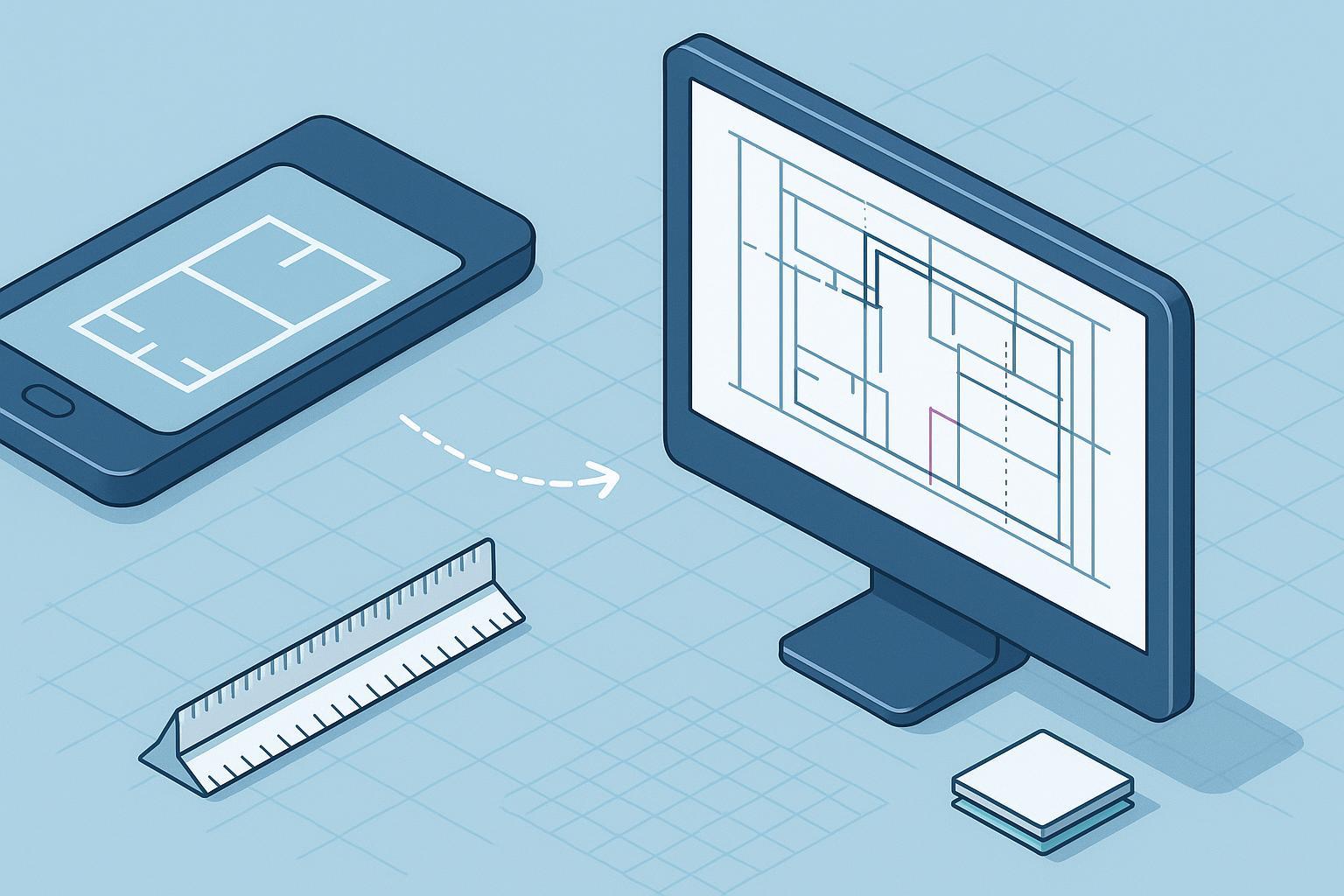
如果把现场照片、扫描件和旧版 PDF 当成“生产环节”,而不是“一键导出”,图片转 CAD(Image to CAD)其实可以既快又准。本指南面向 CAD/BIM 经理和制图人员,重点关注图层、线型、文字(含 OCR)等信息的保留,帮助你搭建一套真正适用于工程项目的图片转 CAD 流程,而不是做演示用的玩具流程。我们会从采集、预处理、矢量化策略、比例标定、OCR 文字重建、图层映射、混合 PDF 处理,到批量治理与模板集成,给出可复制的设置、取舍和质检检查点。
栅格 vs 矢量:图片转 CAD 的基础与常见坑
栅格文件(照片、扫描)本质是像素;矢量文件(DWG/DXF)是可编辑的几何实体。所谓“图片转 CAD”,就是把栅格信息尽可能聪明地转换成矢量几何和文本。在 AEC 领域,常见失败模式非常固定:DPI 不明或单位不匹配导致比例漂移;锯齿边缘被拆成大量小线段;图层全部合并或丢失;文字被转成多段折线而不是可编辑文字。
行业经验基本都指向同一件事:前期预处理一定要做,后期质检一定不能省。干净、对比度合适的源图,加上适度的线条增强,比“开最大滤镜”更能换来可用的 CAD 几何。
另一个在现场照片中特别常见的问题是透视畸变:相机没有与图纸平面正对,原本平行的线条在照片里会收敛。不做几何矫正就直接矢量化或描图,你在 CAD 里画出来的墙根本不平行。后文会基于 OpenCV 社区在 2024–2025 年关于单应矩阵(homography)和透视矫正的实践,总结一套在工程场景中可落地的做法(可参考 OpenCV 论坛关于广角/鱼眼畸变与透视矫正的讨论:OpenCV homography & perspective correction)。
转换前的“体检”:如何快速判断源文件质量
在任何图片转 CAD 操作之前,都值得先给源文件做一次“体检”。真正影响结果的不是软件品牌,而是:可读性、光照均匀性和可预期的比例关系。
对于扫描图,300–500 DPI 往往能在精度和文件大小之间取得平衡;需要捕捉细部时可以适当上调。TIFF、PNG 这类线稿友好的格式可以避免 JPEG 压缩噪点造成的伪线条。行业和数字化规范也在不断强调这一点:前端采集质量越稳定,后端清理成本越低,过度压缩线稿几乎没有赢家。
在公共机构广泛采用的 FADGI 数字化技术指南(2023 第三版)中,对分辨率、噪点控制和色调还原都给出了可操作的基线,这些原则完全可以迁移到工程图的扫描与预处理上(FADGI Technical Guidelines, 3rd edition 2023)。
分辨率检查:扫描线稿建议 300–500 DPI,在 200% 放大下文字、线条都清晰锐利,而不是糊成一团像素。
洁净度检查:噪点少、压缩不重、无明显阴影、折痕;裁掉会干扰检测的黑边和装订孔。
几何检查:若是照片,尽量保证图纸平整、相机正对平面;提前标记四个稳定角点,便于后续做透视矫正。
范围检查:图例、标题栏如果会干扰矢量化,考虑单独裁出,分批处理。
图片转 CAD 的分步流程
-
先做透视矫正,再谈矢量化。 对于现场拍摄的图纸照片,第一步应该是把图纸“拉正”。使用支持四点透视变换的图像工具,将图纸四个角映射到一个矩形,去掉梯形畸变。如果使用了广角/鱼眼镜头,应先做镜头畸变矫正,然后再进行透视变换,这与 OpenCV 社区在 2024–2025 年里总结的 homography+warp 做法是一致的。
-
预处理:为线条创造一个“干净舞台”。 适度去噪、提高对比度、对线稿做二值化和轻微加粗,能明显减少断线和误识别。很多 CAD 向的转换工具都会推荐类似的预处理策略:不是凭空“造几何”,而是让真正存在的线条更容易被算法捕捉。
-
选择合适的转换路径。 常见有三种:全自动矢量化、人工/半自动描图、混合模式。当 PDF 里同时含有矢量和栅格内容时,最优做法往往是:先直接导入 PDF 中已有的矢量对象,只对光栅部分做矢量化。Autodesk 2025 年关于 PDFIMPORT 的说明,详细讨论了原生矢量导入、单位设置以及常见坑,可作为混合源文件处理的基础参考(Autodesk guide to importing PDFs into AutoCAD)。
-
以“保形”为先的 DWG/DXF 参数设置。 优先选择能生成有意义直线、圆弧和多段线的设置,而不是把所有几何拆成碎小线段。避免过度平滑导致的直角圆角化,合理区分线条、填充和文字图层。
-
在 CAD 内完成比例标定。 如果导入的是矢量 PDF,先确认单位——公英制混用时最典型的错误是 25.4 倍的缩放偏差。Autodesk 的技术文档已经把这种情况和处理办法总结得很清楚。对于纯栅格或 DPI 不明的源文件,可以用 SCALE 的参考比例(Reference)或 ALIGN 的带比例对齐方式,用已知尺寸标定,再用至少两条其他尺寸进行交叉验证(Autodesk support on 25.4 unit mismatch in PDF imports)。
-
在可能的情况下,把多段线还原为文字。 对于来自 PDF 的矢量文字,可以使用 AutoCAD 的 SHX 文字识别(Recognize SHX Text)工作流,把轮廓匹配回 MText;Autodesk 在 2024–2025 年对其限制和效果有详细说明(Autodesk walkthrough on translating PDF SHX into Mtext)。对于纯栅格文字,则应先在清理后的图片上做 OCR,再把识别结果放到单独的文字图层,方便后续统一字体与样式。
-
用图层与线型映射把结果“拉回公司标准”。 即便转换工具已经做了基本图层划分,也建议把它当成中间态。通过脚本化的映射表,把图层批量重命名为 NCS 风格的命名,并统一线型、线宽和比例。美国国家 CAD 标准(National CAD Standard)的图层命名结构是一个很好的锚点(National CAD Standard overview for layer naming)。
-
保存与记录。 将矫正/预处理后的栅格文件与 DWG/DXF 一起归档,并记录使用过的标定基准和已知妥协点,这会极大降低后期审查和复盘成本。
不只要“画对”,还要“图层对”:标准优先的图层与线型策略
在工程实践里,“高精度”不只代表几何精确,还包括语义结构——也就是图层、线型、文字样式和出图表现是否能无缝融入现有模板和出图体系。一个可落地的做法是,把转换出来的图层当作中转层,第一时间通过脚本完成映射。
推荐原则:
把文字、标注、引线等元素拆分到独立图层,保证视口覆盖和局部加粗时更容易控制。
将线型比例、颜色和线宽一次性归一到公司的标准 CTB/STB 体系,避免后续每个视口单独调参。
在跨专业协同时,尽量对齐一个公开可查的图层命名规范(例如 NCS),可以大幅降低各专业之间的沟通与出错成本。
生产中的两个小经验:
保留溯源图层状态。 建议保存一个名为 “_SRC” 或 “_IMPORTED” 的图层状态快照,记录刚导入时的原始图层分布。若质检发现问题,可以很快比对和回滚。
能拟合成圆弧就不要留下“齿轮线”。 对于楼梯踏步、圆柱等构件,如工具支持圆弧拟合,适度开启能极大提升后续编辑体验。
混合栅格–矢量 PDF:什么时候需要拆分流程
很多项目 PDF 同时包含高质量的矢量线稿和栅格底图(章戳、照片、扫描细部等)。如果一股脑当作图片处理,就等于主动放弃原本精确的矢量信息,并制造大量后期清理工作。
更好的做法是“拆后重组”:
先用 PDFIMPORT 等功能把原生矢量对象完整导入 CAD。
识别并裁出需要矢量化的栅格区域(如细部大样、盖章、扫描修订云线等),单独做图片转 CAD。
在 CAD 里通过外部参照或图层管理,把矢量化结果重新对齐回原图。
2024–2025 年间大量 PDF→CAD 教程都给出了类似的分离示例,而 Autodesk 关于 PDFIMPORT 的文档则详细说明了导入后在 AutoCAD 中继续编辑原生矢量的方式。
成套图纸的批量治理:靠“制度”而不是“英雄模式”
对于成套改造、竣工图归档或大批量扫描档案,最重要的不是某一张“奇迹图”,而是整体的一致性。建议提前制定并固化三样东西:
稳定可复用的预处理预设(至少区分扫描版线稿、现场照片两种)。
有限数量的转换配置档(按图纸类型/专业划分),避免每次临时调参数。
抽检比例和判定标准(例如每批抽检 10–20%,重点看比例、端点连通性、文字覆盖率和图层映射完整度)。
当 PDF 包含大量分页时,要牢记 AutoCAD 的原生导入是“按页处理”的:你需要围绕这一点规划任务编排,或借助专业工具拆分、路由文件。Bluebeam Revu 在 2024–2025 年的文档中,对批量标定和统一比例给出了清晰的操作路径,可作为 CAD 前置环节的标定工具(Bluebeam measurement and calibration guidance)。
在 AutoCAD 和 Revit 模板体系中的落地方式
在 AutoCAD 中,图层状态(Layer State)与图层过滤器可以高效地“收编”导入结果。完成图层映射后,建议保存一份 .las 图层状态,让后续项目继承同样的可见性、颜色和线宽;同时检查视口覆盖,确保出图效果与预期一致。Autodesk 的专业图层管理教程为多人团队在标准模板下协作给出了长期验证过的做法(Autodesk tutorial on professional layer management)。
在 Revit 中,更推荐把 DWG 作为“参照底图”链接进视图,而不是强行转换为 Revit 元素。使用自带的模板预先配置好导入类别的可见性覆盖;后续只要通过“重新加载同名 DWG”来同步更新。只要在 CAD 侧把线型、文字和填充控制好,Revit 的可见性系统就会相对可控。
交付前的 QA 检查清单
比例:至少用三条方向不同、位置分散的已知尺寸进行核对,并记录可接受误差范围。
文字:该转成文字的地方尽量都已转成文字,打印比例下清晰可读;仍为折线的文字做好标记。
图层与线型:图层命名、线型和颜色均已对齐模板;溯源图层状态已归档。
几何质量:无明显孤立线段、重复线,重要轮廓尽量连续,多段线与圆弧拟合合理。
混合 PDF 处理:原生矢量保留完好,栅格区域已正确处理并对齐回原图,图例/标题栏未被破坏。
文件健康:单位确认无误,适度执行 PURGE,外部参照解析正常,并在文件内简要记录标定基准与已知限制。
一个小型实战案例与下一步建议
下面是一个中性且易于复制的“照片 → DWG”流程示例。团队先在现场把平面图平整铺好,从正上方拍摄,并在四角做好标记;回到办公室后,用图像工具完成透视矫正和轻度去噪、二值化处理,然后通过云端的 “Image to CAD Converter” 把图片转换成 DWG/DXF 草稿。在 AutoCAD 中,他们先用已知门洞尺寸完成比例标定,再对矢量化轮廓做 SHX 文字识别(若适用),最后运行图层映射脚本,把图层和线型统一到公司的标准模板中。结果文件可以直接放进标准图幅中出图,几乎不需要额外调教。
针对建筑平面图,可以进一步参考户型图图片转CAD操作教程;如果想直接比较原图与生成线稿,可查看112742完整转换案例及其实际CAD。
如果你希望复用这个云端步骤,可以从一张已经清理好的图片开始,在浏览器中打开 Image to CAD Converter 的首页并上传:https://imagetocad.com。
从团队建设的角度看,建议至少沉淀三类资产:一套针对扫描图和现场照片的预处理预设;一份可维护的图层映射 CSV;以及一套带合格/不合格阈值的质检抽检流程。有了这三样东西,图片转 CAD 的整体通量会显著提高,而后期编辑时间与返工率都会明显下降。
参考资料与延伸阅读
关于 JPG/PNG→DWG/DXF 的预处理与参数选择,主流图片转 CAD 工具在 2024–2025 年的技术文章中都给出了较为详尽的示例和推荐。
Autodesk 关于 PDF 导入与 25.4 倍单位错配的技术说明,依然是 2025 年工程实践中的可靠参考。
National CAD Standard 的图层命名体系,为跨专业、跨模板的图层映射提供了统一的目标结构。
Bluebeam 的标定与测量文档,是在 CAD 之前统一图纸比例的上游控制手段之一。
OpenCV 社区关于 homography 和透视矫正的经验分享,为在矢量化前修正现场照片几何提供了实用指南。