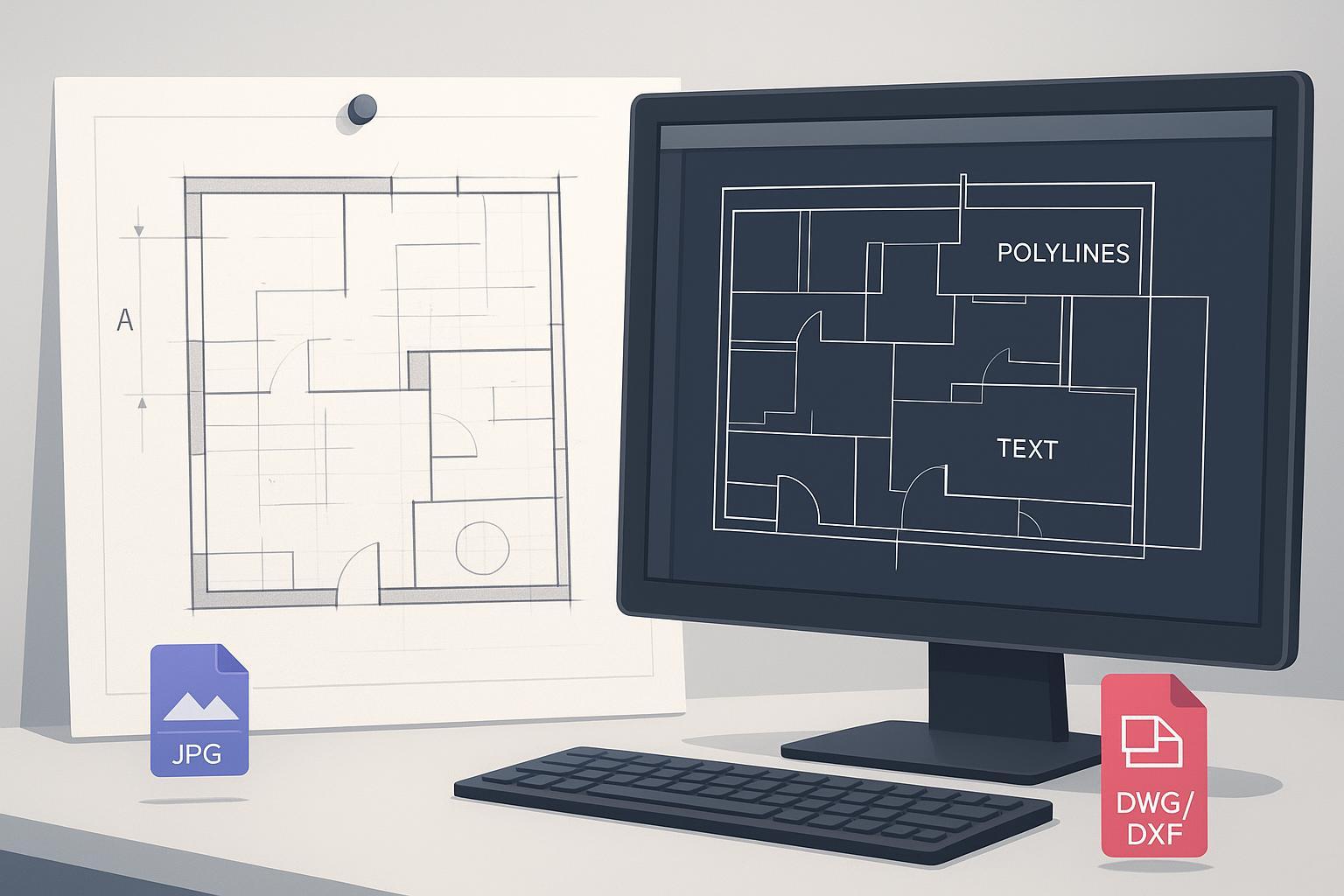
将纸质图或老旧 MEP 图转为干净、可编辑的 DWG/DXF,不应像从头重建项目。核心不仅是“得到 DXF”,而是可编辑性:连接好的多段线、真圆弧与圆、可复用图块、可搜索与改样式的文字。本实操指南提供从扫描到质检的可复现端到端流程,让您以最少返工从栅格图得到 CAD。
步骤 1 — 为可编辑性扫描,而不只是可读
最终 CAD 质量受输入限制。建筑图与详细 MEP 图建议 300–600 DPI;300 DPI 可稳定捕获线迹与小字,褪色或细线原图可提到 400–600 DPI。优先无损格式:TIFF 用于存档与技术图,PNG 作备选;主扫描避免 JPEG,有损压缩会在矢量化时产生伪边与噪点。扫描前:压平图纸、300–600 DPI 灰度/黑白、保存为 TIFF 或 PNG、确认方向并包含已知尺寸或比例条。
步骤 2 — 预处理图像以减少碎片
预处理让转换器获得清晰高对比线条并减少噪点。纠偏、轻度去斑/中值滤波、手机拍摄时校正透视、二值化(全局或自适应阈值)、用形态学操作连接断裂或细化洇线。先在小区域试参数。
步骤 3 — 以可编辑优先设置矢量化
平衡线/弧检测阈值、角点灵敏度、平滑与曲线拟合容差、间隙闭合容差;最小实体长度设得低于最短真实线段。可关闭自动填充矢量化,在 CAD 中重做关键填充。开启 OCR 使注释与尺寸变为 MText/文字。转换后识别重复符号、定义图块并替换副本。
步骤 4 — 在 CAD 中校准比例与单位
设置图形单位与插入行为(-DWGUNITS/INSUNITS)。用已知尺寸校准比例(AutoCAD 中用 SCALE 参照;偏斜时用 ALIGN)。用 DIST 在多个已知尺寸上验证。
步骤 5 — 清理与质检
运行 AUDIT;PURGE 未用图层/线型/图块;用 OVERKILL 去重。用 PEDIT 将碎片段合并为多段线;将符号重建为图块;整理图层(LAYMRG)。质检:该闭合的多段线闭合、门弧/曲线为真弧、文字可选可搜、重复符号为图块引用、比例与单位正确。
步骤 6 — 批量与可复现性
为常见图类定义预设并复用;按批记录 DPI、预处理、矢量化预设、OCR 范围、比例方法;在支持时使用批量转换与命名配置。
实践示例 — 在线 JPG/PNG 转 CAD
使用在线转换器如 Image to CAD:上传 JPG 或 PNG,选择技术图预设,开启 OCR,导出为 DWG 或 DXF。保持 300–600 DPI 并在整批转换前做抽查。
故障排除 — 现象与对策
| 现象 | 可能原因 | 对策 |
|---|---|---|
| 多段线碎片化 | DPI 低;间隙闭合弱;噪点多 | 300–600 DPI 重扫;增大间隙闭合;去噪;PEDIT 合并小容差 |
| 曲线阶梯状 | 分辨率低;阈值过严;平滑不足 | 提高 DPI;自适应阈值;提高平滑/弧拟合 |
| 重影/鬼线 | 折痕阴影;扫描条纹;JPEG 伪影 | 压平重扫;避免 JPEG;纠偏/去畸变;细化 |
| 文字误识 | 对比度低;OCR 范围过窄 | 提高对比度;放宽 OCR 大小/旋转;导出后修正 |
| 比例漂移 | DPI 不明;单位不一致;校准不当 | -DWGUNITS;SCALE 参照或 ALIGN;多处尺寸验证 |
何时部分重绘
若扫描严重污损、叠印或仅为低分辨率缩略图,可先转换能用的部分再选择性重绘无法辨认的细节。填充与点刻在 CAD 中重做往往比从噪点栅格抢救更快。
小结
扫描清晰、预处理到位、以可编辑优先矢量化、锁定单位与比例,再做清理与质检。可用 Image to CAD 等在线工具先验证 DPI 与 OCR,再在 CAD 中收尾。